Lock Bits in Atmel Studio

Gast #6748389
Hallo Zusammen

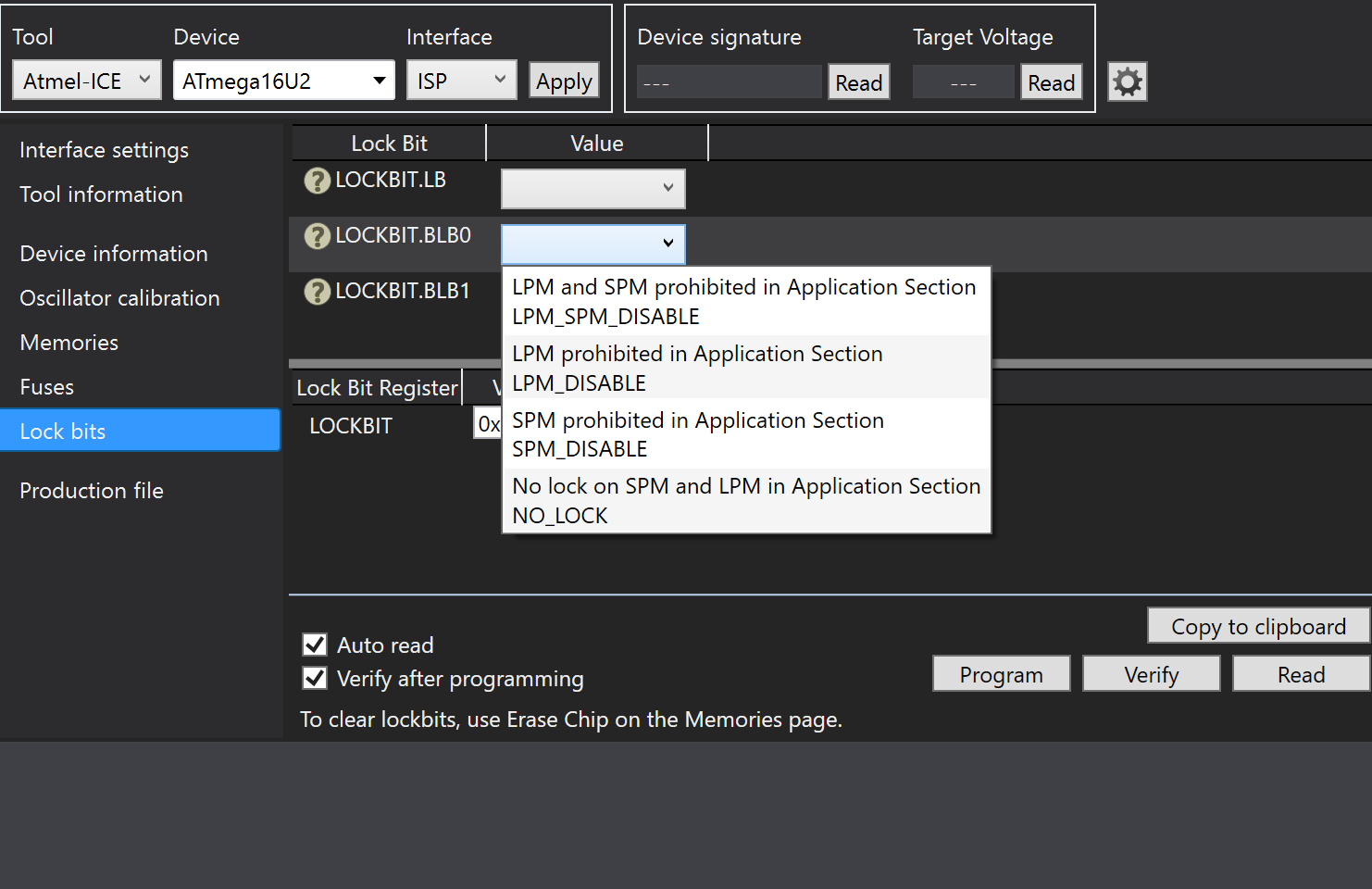
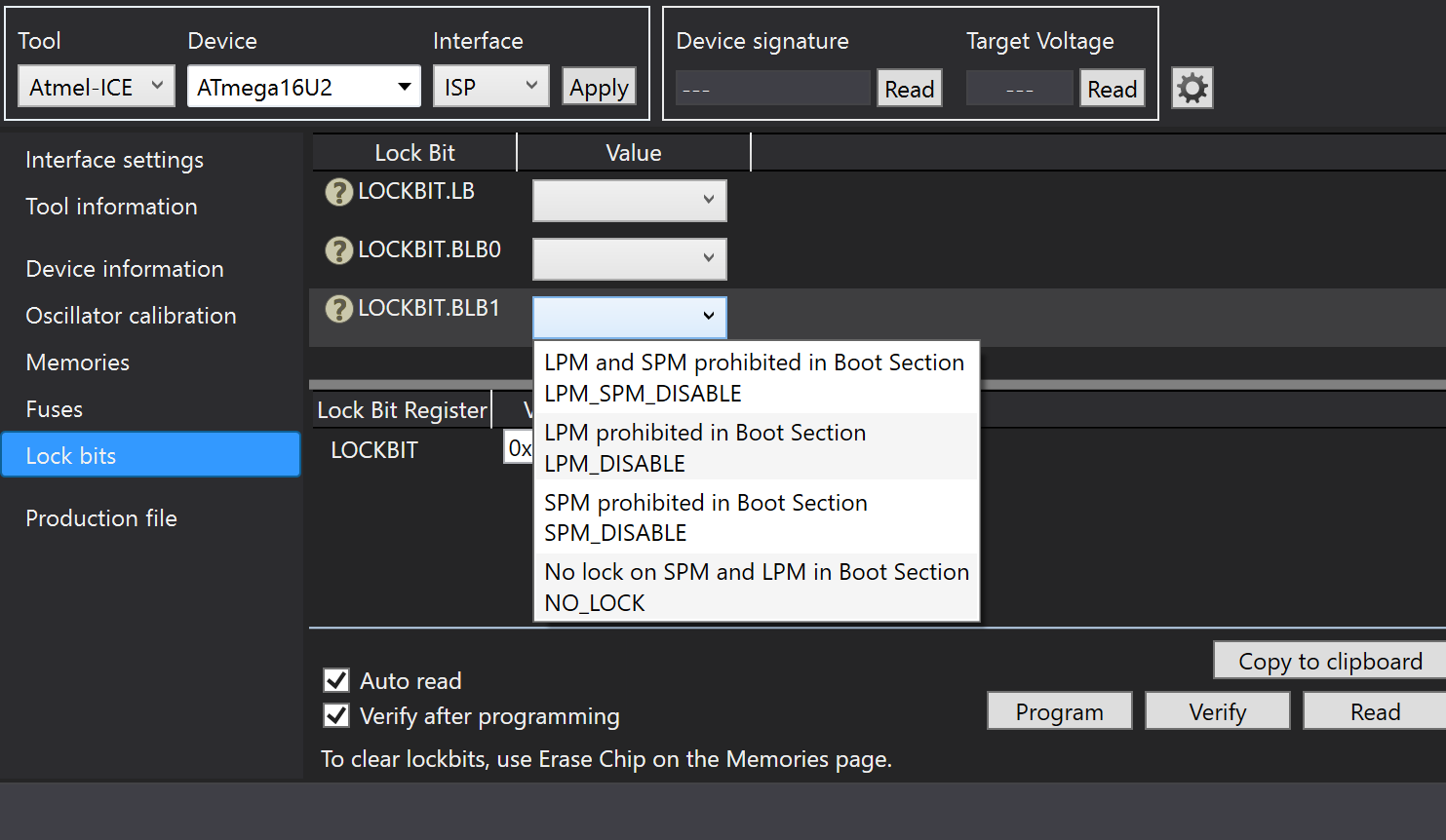
Könnte mir jemand kurz erklären was diese Lock Bits Einstellungen genau 
bedeuten.(LPM,SPM) Die aktuellen Beiträge haben mir nicht wirklich 
geholfen.
Ich möchte einen AVR MCU so setzen, das dieser nicht mehr ausgelesen 
werden kann. Er besitzt keinen Bootloader und wird lediglich über SPI 
programmiert.
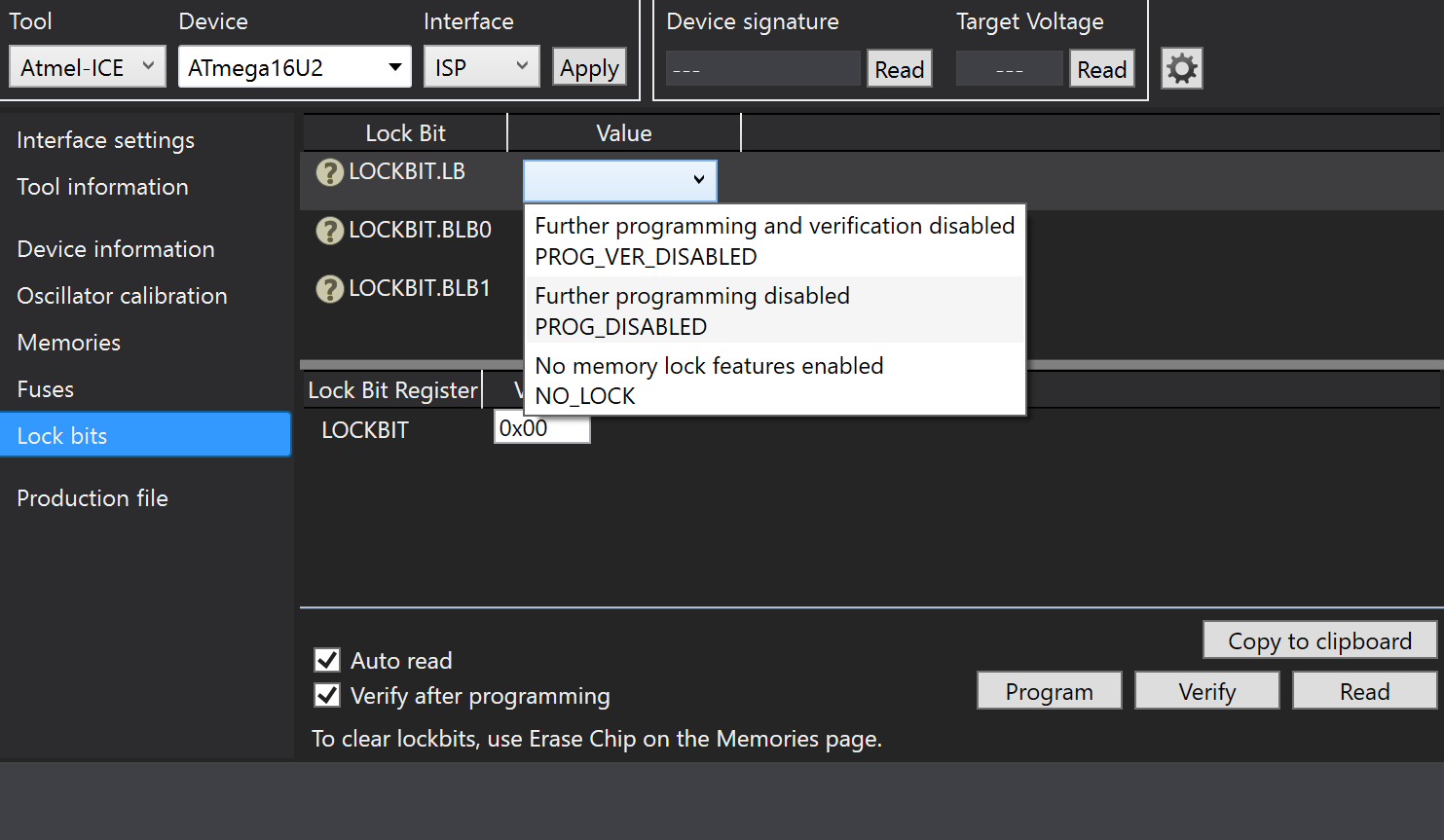
Dazu habe ich auch die 3 Lock Bit Einstellungen in den Anhang gepackt.

Danke im voraus für die Hilfe
Angehängte Dateien:
#6748414
LPM - Load Program Memory
SPM - Store Program Memory

Biedes sind Assembler-Befehle.
LPM lädt aus dem Flash in ein Register, SPM schreibt aus einem Register 
ins Flash (Was vor allem Bootloader tun).

Mit den Fuse Bits kann man nun einstellen, ob das Anwender-Programm den 
Bootloader-Sektor schreiben oder lesen darf und ob der 
Bootloader-Bereich im Anwender-Speicherbereich lesen/schreiben darf.


Für dich sollte das LB-Register also reichen
Gast #6748418
Oke danke für die Information.

Was hat es genau mit dem LB Lock Bit auf sich. Wen ich dieses z.B. auf 
„Further programming and verification disabled“ setzte, kann der MCU 
nicht mehr programmiert werden? Würde für mich fast keinen Sinn machen 
das dies Blockiert werden kann.
Gast #6748424
Tomas schrieb:
> Wen ich dieses z.B. auf
> „Further programming and verification disabled“ setzte, kann der MCU
> nicht mehr programmiert werden? Würde für mich fast keinen Sinn machen
> das dies Blockiert werden kann.

Leider hast du das Datenblatt nicht gelesen!
Denn dann wüsstest du alles, was du hier erfragst.
Also: Machen!

Ein Chip Erase löscht auch die Lockbits

Antwort schreiben

Eine eigene Frage? Dieser Thread ist über 5 Jahre alt. Stell sie in einem eigenen Thread – dort lesen mehr Leute mit, und sie wird öfter und schneller beantwortet.

Neuen Thread starten

Eine Lösung, Ergänzung oder Rückmeldung zu diesem Thread? Dann antworte hier.

Formatierung
  • [c]C-Code[/c]
  • [code]Code in anderen Sprachen, ASCII-Zeichnungen[/code]
  • [math]Formel in LaTeX-Syntax[/math]
  • [[Titel]] – Link zu einem Artikel
  • Verweis auf einen anderen Beitrag: Rechtsklick auf dessen Beitrags-ID (#8078628), „Adresse kopieren“, in den Text einfügen

Mehr zur Formatierung

Längeren Sourcecode als Anhang, nicht in den Text. JPG nur für Fotos und Scans; Zeichnungen und Screenshots als PNG oder GIF. Siehe Bildformate.

Schon registriert? Anmelden

Wird nicht angezeigt. Wir schicken dir einen Link; sobald du damit bestätigst, erscheint dein Beitrag.

Mit dem Abschicken legst du einen kostenlosen Account an und erkennst die Nutzungsbedingungen und die Datenschutzerklärung an.