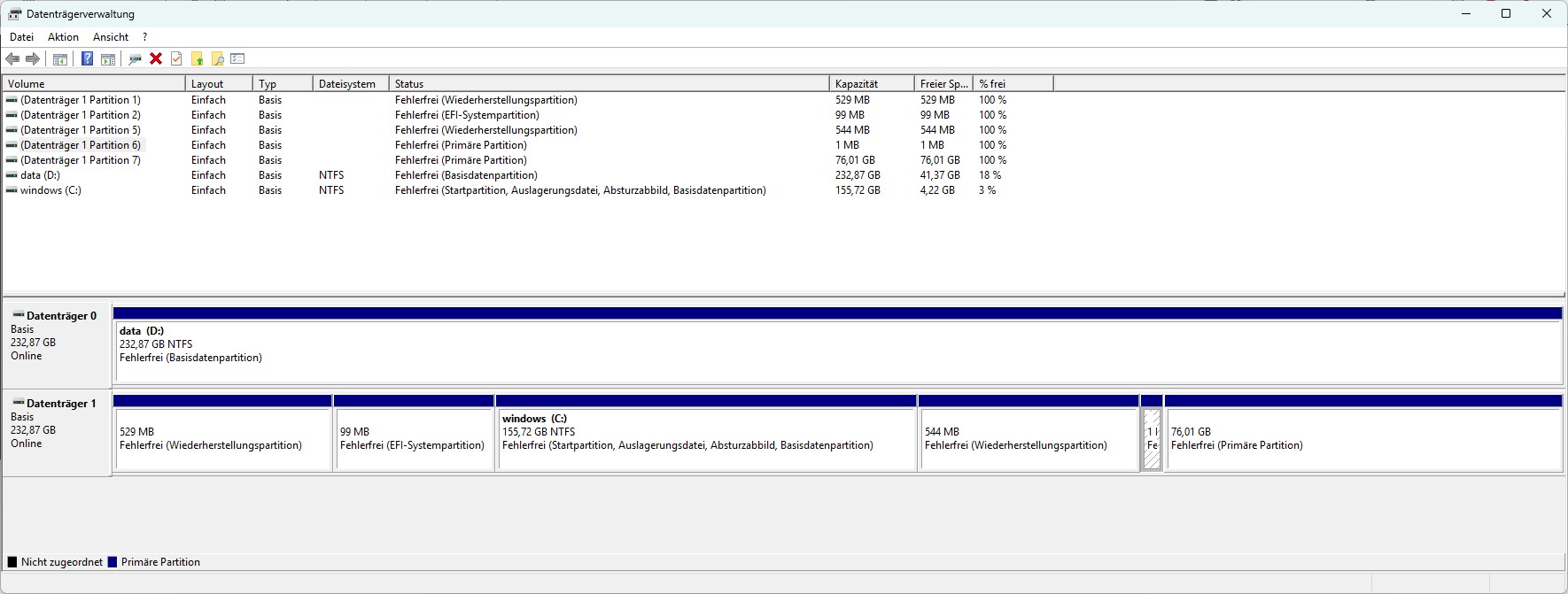
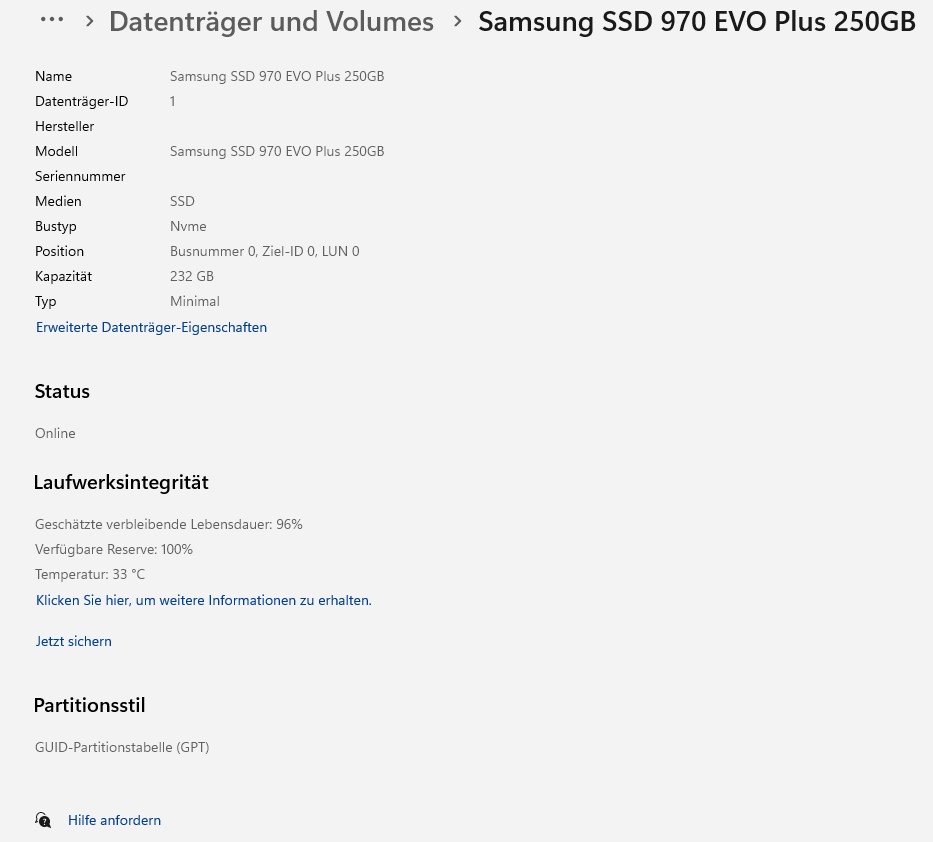
wie aus dem Anhang ersichtlich (Datenträgerverwaltung_alt_2025_01_05.JPG)
ist bei mir die Systempartition voll.
Das ist Datenträger 1, (Samsung 990 EVO Plus NVMe M.2 SSD, 250GB)
Da ist noch ein Ubuntu drauf, das könnte aber weg...
Mein einziger Wunsch: Windows 11 und alle installierten Programme
auf eine neue 1TB SSD umziehen.
Ich möchte dabei ungern scheitern :-)
Sollte man am besten immer mit einem OS (Linux) über USB-Stick booten,
Datenträger 1 auf ein NAS-Laufwerk schreiben, die M.2-SSD gegen die größere
tauschen und alles wieder draufpoken?
Wenn das schon mal funktionieren würde, könnte ich dann mit "Samsung Magician" z.B. Linux runterschmeißen bzw. ans Ende schieben, um die C: Partition maximal zu erweitern?
Ein kleiner Tipp wäre hilfreich. (mir geht die Düse :-))
Systempartition (Windows 11) auf größere SSD klonen
Symantec Ghost kann das. Eine ganze System-Platte (bzw.
Datenträger) mit Bootloader und Partitions-Schema auf eine
neue übertragen. Dabei kann man auch noch die Grösse der
Partitionen auf dem Ziel-Datenträger einstellen.
whoopsi, da war die Antwort eher da als die Frage raus...
Das scheint ein Profilösung zu sein. Muss mal checken, ob es eine Trialversion mit den benötigten Funktionen gibt.
Zwar ist das Programm kostenlos, aber die c't hat die zugehörigen Artikel hinter einer Paywall versteckt.
Die Alternative ist ein fertiges Image-Tool zu verwenden. Mit Google wirst du ein paar finden. Auch kostenlose. Allerdings haben die kostenlosen häufig Einschränkungen. Da musst du schauen ob die Funktionen für dich reichen. Ansonsten zahlen.
Es gibt einige Ansätze dazu und berichte über meine Erfahrungen:
Ich stand vor demselben Problem eine W10/11 500GB SSD mit einer 1TB SSD zu ersetzen und löste es mit EaseUS Partition Manager intuitiv und problemlos.
Da die diversen versteckten Windows Boot und BU Partitions nicht immer in einer günstigen Reihenfolge angelegt sind, ist das Vergrößern der eigentlichen Windows Partition meist nicht ohne Verschieben und als Letztes Vergrößern möglich.
Mit EaseUS war es ein Kinderspiel, weil ich so solche Operationen nicht regelmässig tun muss und behalten möchte. Da sind intuitive Werkzeuge natürlich angenehm. Selbstverständlich sollte man immer mit geklonten Platten arbeiten. Absolute Sicherheit gibt es nicht. So führte ich die notwendigen Aufgaben aus:
Ausgangsposition der Partitions:
Windows Boot Manager
Windows Haupt Partition
Windows Backup Partition
Leerraum
Zuerst verkleinerte ich die Hauptpartition, dann verschob ich sie nach oben hin bis zur 500MB BU Partition, dann verschob ich die BU Partition, sodass sie sich vor der Hauptpartition befand, und letztlich vergrösserte ich die Haupt Partition, damit sie den erhältlichen Leerraum ausfülle. Das ging alles problemlos. Danach:
Windows Boot Manager
Windows Backup Partition
Windows Haupt Partition - 730GB
neue Partition - 250GB
Acronis ist übrigens sehr gefährlich, weil es für die Durchführung ein eigenes BS aufsetzt und damit anläuft. Danach soll Windows wieder anlaufen. Da ist es mir aber passiert, daß nachher Windows nicht mehr richtig startete. Keines der üblichen Kommandoline Werzeuge war mit meinen Kenntnissen imstande es wieder lauffähig zu machen. Gut, daß ich mit einem geklonten Drive arbeiten konnte und keinen Datenverlust in Kauf nehmen musste. Ich habe seitdem Acronis nie wieder verwendet. Das gebrannte Kind scheut nämlich das Feuer.
Da ich ein früher ein Freund von LapLink war und dachte, dass die das bestimmt gut können, hatte ich PC mover von denen gekauft.
Eigentlich nur von dem einem System (alter Rechner) auf den neuen Rechner alle Daten und Programme übertragen.
Ich bin teils heute noch händisch dabei lange nicht genutzte Programme neu zu installieren.
Kann ich also von abraten.
Da ich ein früher ein Freund von LapLink war und dachte, dass die das
bestimmt gut können, hatte ich PC mover von denen gekauft.
Eigentlich nur von dem einem System (alter Rechner) auf den neuen
Rechner alle Daten und Programme übertragen.
Ich bin teils heute noch händisch dabei lange nicht genutzte Programme
neu zu installieren.
Kann ich also von abraten.
Macrium Reflect kennt zumindest in der Kaufversion ein:
"Deploy to new hardware". Das hat wohl mehr Aussicht auf Erfolg. ☺
Von der Version 8, /gab/ es für den Privatanwender eine freie
Version. Ob die das auch kann, weiss ich nicht.
Tauscht man nur die Systemdisk, braucht man die Funktion auch nicht.
Für die damals freie Version, müsste man heute eigentlich bezahlen,
aber es könnten sich noch /Reste/ davon im Internet finden. ☺
Acronis True Image kann das auch. Heute heißt das Produkt wieder so, vorher Acronis Cyber Protect Home.
Kann auch auf FTP-Server und Netzlaufwerke schreiben.
Es werden ein Linux-basiertes Bootmedium und ein auf WinPE-basiertes Bootmedium angeboten. Letzteres bootet deutlich langsamer enthält aber mehr Treiber. In seltenen Fällen kann auch ein Bootmedium speziell für den Rechner erstellt werden (z.B. bei Raidcontroller).
Dann einmal "Backup" und einmal "Restore" und die ganze Platte ist geklont.
Allerdings kostet es 49 bis 99€.
Acronis braucht auch nicht installiert zu werden. Die von Gerhard beschriebenen Probleme resultieren wahrscheinlich aus der Installation der speziellen und optionalen "Secure Zone" (oder so ähnlich). Das ist eine Art Bootmanager mit einer Version von Acronis.
Manche Hersteller bauen so eine Funktion inzwischen sogar ins BIOS der Computer ein.
Acronis True Image kann das auch. Heute heißt das Produkt wieder so,
vorher Acronis Cyber Protect Home.
Acronis braucht auch nicht installiert zu werden.
Macrium Reflect kann man natürlich auch für Backups benutzen.
Die kann es auch mit einem "Volume Snapshot" von einem laufenden
System als Full, oder Incremental/Differentialbackup anfertigen.
Alleine deshalb lohnt schon eine Installation. Ist das doch
bedeutend bequemer im Handling.
Auch wenn viele /rsync/ für die beste Erfindung seit "Geschnitten Brot"
halten, kann Macrium Reflect auch incrementelle Backups von einem
Volume/Verzeichnis(sen) machen, /ohne/ sie neu durchsuchen zu müssen.
Mit einem Kerneltreiber /weiss/ das Backup welche Dateien seit dem
letzten Backup geändert/geschrieben wurden, und ist damit natürlich
/deutlich/ schneller fertig. Das ist aber optional.
Ein zum System passendes Bootmedium sollte man eigentlich /immer/
anfertigen, und am besten davon auch ein (Image-)backup machen.
Dieses Bootmedium enthält dann auch /genau/ die Treiber, die für das
System benötigt werden: LAN, WLAN und HBAs.
Haha, bin Legalbesitzer von Acronis True-Imager 2021 :-)
Länst vergessen!
Ich kann mich noch dunkel erinnern, dass man über SFTP
alles auf ein NAS-Laufwerk klonen konnte. Komprimiert oder unkomprimiert.
Die M.2 SSD-Karten dürften ja nicht gleichzeitig auf dem Motherboard stecken?
Wenn doch, gänge das viel schneller aber wenn danach die neue/große SSD
auf dem Steckplatz der alten/kleinen SSD steckt mault mit großer Wahrscheinlichkeit der Bootloader.
Ich kann mich noch dunkel erinnern, dass man über SFTP
alles auf ein NAS-Laufwerk klonen konnte. Komprimiert oder
unkomprimiert.
Muss man nicht, wenn man Quell- und Ziellaufwerk gleichzeitig am PC anschließen kann.
Acronis bietet "versteckt" unter "Tools" die Funktion "clone disk" an - die willst Du verwenden. Und das geht dann /erheblich/ schneller als den Kram erst mal über eine lahme Netzwerkverbindung irgendwoanders hinzuschaufeln.
Die M.2 SSD-Karten dürften ja nicht gleichzeitig auf dem Motherboard
stecken?
Warum sollten die das nicht dürfen?
Allerdings: Damit man Acronis so verwenden kann, muss man die bootfähige Acronis-Umgebund nutzen; auf dem PC installieren muss man das dafür nicht. Früher gehörte zu Acronis eine Boot-CD dazu.
Es kursiert eine "graue" Windows-Version, die von einem USB-Stick gebootet werden kann, in der diverse Festplattenklonprogramme eingebunden sind, u.a. auch Acronis und Ghost. Ob man dieser "strelec" genannten Version über den Weg traut, liegt allerdings im Ermessen des Betrachters.
Eine Alternative wäre noch Clonezilla. Das ist ein etwas ... "speziell" zu bedienendes, ebenfalls von einem USB-Stick zu bootendes System, das auch direkt von Laufwerk zu Laufwerk klonen kann. Das macht es 1:1, d.h. man muss danach noch die Größe der Windows-Systempartition anpassen. Wenn die die letzte Partition in der Partitionstabelle ist, ist das kein Problem, das kann Windows mit Bordmitteln (diskmgmt.msc), wenn nicht, ist das ein unnötiger Kramps im Arsch.
Es gibt für wenig Geld USB/NVMe-Adapter, die durch USB3.2 auch reichlich flott sind. So 10€ inkl. Versand und deutlich mittel-3-stellige MB/s sind durchaus ok. Zumindest hat das meiner gekostet letztes Jahr.
Als Software kann man sich züchtigen und loslassen.
Die Macrium Reflect 8-Version war frei für Private (und läuft auch immer noch, nur offiziell finden kann man sie nicht mehr) und kann auf Bootmedium ohne Beeinflussung des installierten OS Images anfertigen, und ich meine auch direkt klonen.
GParted als freies Linux ist genau dazu gemacht Partitionen zu kopieren und verschieben.
Clonezilla bzw. Rescuezilla ist für Linux-Masochisten, schön flexibel und so, aber Textbedienung und dadurch fehleranfällig (nicht das Programm selber, aber der Bediener).
Und es gibt die Hiren-BootCD als Windows-Version, die ein offizielles Windows als freies OS nutzt und jede Menge Freeware aus allen Bereichen an Board hat, auch hier: Partitionseditor und Kloner en masse dabei. Alles legal, übrigens.
Und letztendlich: Parted Magic, leider muss man das bezahlen. Lohnt sich aber wenn man das öfter nutzt. Ist ein GParted mit Extras und kann wesentlich mehr.
Nicht zu vergessen: viele Hersteller von Festplatten und SSDs legen ein Acronis o.ä. bei (bzw. bieten einen Download an), das als Lizenz ein entsprechendes Laufwerk erwartet und dann kostenlos frei verfügbar ist. Zweck auch hier der einfache Umzug mit wenigen Klicks.
Evtl. kann man hier tricksen in dem man eine entsprechende Festplatte an den SATA-Port steckt, niemand zwingt einen ja die auch zu benutzen! ;)
Allen gemein: wenn man beide Laufwerke gleichzeitig am PC hat ist das ein Klacks. Mit NAS/LAN wird's schwer und langsamer.
Plus: Bitlocker sollte man vorher (!) abschalten, sonst gibt's Stress.
Allerdings: Damit man Acronis so verwenden kann, muss man die bootfähige
Acronis-Umgebund nutzen; auf dem PC installieren muss man das dafür
nicht. Früher gehörte zu Acronis eine Boot-CD dazu.
Heute kann man die Medien herunterladen, wenn man sich bei Acronis registriert hat. Die werden auch immer mal wieder "modernisiert", d.h. mit neuen Treibern versehen.
An der WinPE-Version muß man jedoch länger herumfummeln, da dafür SDKs von Microsoft benötigt werden.
Übrigens sehen beide Versionen in der Bedienung nahezu gleich aus.
Ich verwende als Speichermedium eine externe Festplatte, entweder als SSD oder als HDD. Mit USB-3 dauert das Backup/Restore einer ca. 50 GB großen Installation (Win/Office/FF/Thunderbird usw.) ca. 15 Minuten. Mit USB-2 liegt man bei etwa 30 Minuten. Zäh wird es bei USB-1 - das dauert wirklich, kommt aber nur bei wirklich alten Rechnern vor (>10 Jahre).
Komprimierung
Die muß man aktiv einschalten. Ich nutze grundsätzlich "hoch" oder "maximal", denn die heutigen (seit ca. 10 Jahren) Prozessoren haben so viel Rechenleistung, daß die das spielend schaffen. Die sinkende Datenmenge spielt auch weniger wegen der Größe (die heutigen Festplatten sind so groß) eine Rolle, sondern weil es natürlich schneller geht 30 GB auf eine externe Platte zu schreiben/lesen als 40 GB -> das spart ordentlich Zeit.
sondern weil es natürlich schneller geht 30 GB
auf eine externe Platte zu schreiben/lesen als 40 GB -> das spart
ordentlich Zeit.
Ich nutze Macrium Reflect, und da gibt Aus/Normal/Hoch als Kompressionsstufen.
Da nur gesichert wird was auch benutzt ist (das Programm liest die FAT/MFT/whatever) ist mit Kompression eines normales Windowssystems nicht allzu viel Unterschied zwischen Normal und Hoch.
Aus merkt man, da hat man deutlich etliche zig Prozent mehr, aber Hoch macht fast nix mehr aus.
Aber je nach Prozessor dauerts dann deutlich länger...
Und ja, USB3.1 auf SSD, das ist nicht der Flaschenhals.
Die Kompression bringt dann nochmal 3% weniger Daten, aber dafür wartet die Platte andauernd auf die CPU, während es bei "Normal" eben nur unwesentlich mehr Daten sind aber die Begrenzung ist der USB-Port, d.h. die Platte läuft durch und ist letztendlich schneller fertig.
Das würde ich also nicht pauschalisieren, das muss man mal an seinem System austesten und vergleichen.
Prozessor, RAM, Schnittstellen der Medien, Chipsatz, Aufbau des Mainboards und letztendlich der Inhalt der Platte sind alles Merkmale, die die Zeit beeinflussen die ein Backup braucht.
Ja, einen schon deutlich unfrischen Server von einem externen CD-Laufwerk zu starten, das an USB 1.1 hing... Ist aber glücklicherweise auch längst von der "Opa erzählt vom Krieg" Kategorie.
Macrium Reflect kennt zumindest in der Kaufversion ein:
"Deploy to new hardware".
Windows konnte das vor 11 noch selbst.
Natürlich konnte ich das bei PC mover so aussuchen, nur das Ergebnis war Mist. Man kann auch nichts verkehrt machen. Da sind vorher keine hochkomplen Einstellungen vorzunehmen.
Ja, einen schon deutlich unfrischen Server von einem externen
CD-Laufwerk zu starten, das an USB 1.1 hing... Ist aber glücklicherweise
auch längst von der "Opa erzählt vom Krieg" Kategorie.
Ähm, nun ja. Ich kenne einen nagelneuen Server von 2025, der hat natürlich kein optisches Laufwerk mehr. Alle Versuche über den BMC dort mit virtuellen Datenträgern/Laufwerken/Freigaben usw. Windows draufzukriegen sind gescheitert. Da bleibt wohl nur tatsächlich eine DVD zu brennen und ein externes USB-Laufwerk anzuhängen.
Sind eher 20 Jahre ... ich hab' mich gerade von einem Notebook getrennt,
BJ 2006, und das hatte bereits USB2.0
Erbsenzähler. ;)) Ich habe gerade geschaut, der älteste Rechner im Bestand mit USB-1 stammt von Ende 2011, also knapp über 14 Jahre.
Vor einem oder zwei Jahren habe ich so einen noch einmal mit Acronis bearbeitet -> und es war wirklich langsam. Zuerst dachte ich, da ist irgendetwas defekt bis ich bemerkt habe, daß es wirklich eine so alte USB-Version ist, die da bremst. Hat auch funktioniert, aber eben total langsam, hat über eine Stunde gedauert.
Manchmal hat man aber keine Wahl, da muß es halt sein...
Boot vom Stick geht nicht?
Das würde ich selbst in USB2 einem DVD-LW vorziehen, denn spanabhebende
Datenübertragung ist laaaaahm.
Würde vielleicht gehen, aber eine DVD ist schneller erstellt. Und da maximal 9 GB an Daten vorhanden sind, läßt sich das wohl aushalten.
Wenn der einmal installiert ist, dann braucht man das ja nie wieder...
Windows Rechner?
Ja, Clonen geht schnell und einfach, aber vergrößert die Windows Partition nicht. Wenn, wie beim TO, hinter der Windows Partition noch eine Wiederherstellungspartition liegt, blockiert die danach das Partitionsvergrößern. Nach einem einfachen Verschieben kann Windows die nicht mehr nutzen, das zu lösen ist aufwendiger.
Wimage der C't dauert zwar etwas, legt aber alles für Windows frisch an und nutzt den Platz. Danach funktioniert alles wieder incl der installierten Programme. Die aktuelle Version kann jetzt auch mit in einer Cloud ausgelagerten Dateien umgehen.
Ohne WIN-Lizenz im BIOS kann eine Windowsaktivierung nötig sein.
Falls was schiefgeht, das Original bleibt erhalten, man sichert ja auf eine externe Platte und hat so gleich eine künftig nur wenig wachsende Sicherung. (was der eigentliche Zweck von Wimage ist)
Anleitungen findet man auch ohne Paywall
https://www.koecher.it/lib/exe/fetch.php/solutions/ct-wimage.pdf
Der PC hat Buchsen ohne Beschriftung hat und solche, die mit ss (=super speed) gekennzeichnet sind. Entweder funktionierten Letztere nicht mit der Umgebung von Acronis oder eben nur als USB-1 - ich weiß es nicht mehr genau.
Gerade bei den Geräten von Dell gab es immer wieder mal Probleme mit den verbauten Chipsätzen. Klassiker ist, daß das Touchpad von Notebooks nicht geht, da braucht man dann eine USB-Maus.
Von Linux USB booten, alte SSD extern anschließen.
Mit dd die Alte 1:1 auf die Neue clonen.
Von interner SSD booten.
Windows Partition mit diskmgmt.msc vergrößern.
Das klingt erst mal nach Problemen. Wenn etwa zwei Festplatten mit gleichen UUID für die Partitionen am Windows Rechner hängen kanns lustig werden.
Wobei Windows meist gutmütig ist, und die Fehler automatisch korrigiert.
Warum nicht gleich die Partition im Windows Diskmanager vergrössern?
Start-Menu->RechteMaus->Datenträgerverwaltung, Partition auswählen und Rechte-Maus und vergrössern oder verkleinern. Das sollte sich auch mit Bitlocker auskennen. Wobei ich Bitlocker vorher sicherheitshalber ausschalten würde.
Ein Systemabbild kann man auch einfach mit Boardmitteln ("Sichern und Wiederherstellen") auf einer neuen Partition erstellen wie hier erklärt:
https://www.ionos.at/digitalguide/server/konfiguration/windows-11-backup
Der Trick tut's eh nicht, das Windows nicht verschieben kann.
Da dahinter aber eine Partition ist, geht das nicht, da ist man mit Bordmitteln also durch.
Wäre die Festplatte nach der Windows-Partition leer, ginge es.
Windows macht halt alles etwas komplizierter als Linux…
Aber so kannst Du es machen:
Linux Live System starten, mit dd das Image der alten Platte auf die neue kopieren, dann mit gparted die Recovery Partition ans Ende verschieben und zwischen den 16MB freien Speichers (Die MSR „Partition“ - die eigentlich keine Partition ist, sondern nur freier Speicher) und dem Anfang der Recovery Partition die eigentliche Daten Partition vergrößern.(Das kannst Du ja auch gerne mit Windows machen wenn Dir das lieber ist)
Wenn Dir eine GUI lieber ist als CLI (warum auch immer?) dann nimm halt Foxclone oder Clonezilla statt dd.
Super, von c't empfohlen ist mittlerweile genauso viel Wert wie ein Sack Reis in China. Seitdem sich die c't von Firmen kaufen lässt kann man sich auf deren Empfehlungen einen... Egal.
Wie oben gesagt:
mit dd ne Kopie gemacht. Die Wiederherstellungspartition unter Windows am Ende löschen, die Systempartition vergrößern und die Wiederherstellungspartition (so denn man sie überhaupt braucht) von Windows neu anlegen lassen. Fertsch ist der Salat...
Du kannst die neue SSD per USB Adapter anschließen und dann bei laufendem Windows das Tool starten und anschließend die Platten umbauen.
Ist relativ "idiotensicher" und hat bei mir unter Win8 ohne Probleme funktioniert.
Allerdings weiß ich nicht, ob und wie es deine D: Partition kopieren kann.
Das Tool geht (ging?) aber nur mit Samsung SSDs. Ansonsten => Macrium Reflect
Ist dd nicht textbasiert?
Mit GPartEd ginge es komplett via GUI (warum GUI? weil es übersichtlicher ist, erst Recht für jemanden der das nur selten macht), und selbst da benötigt man mehr als 5 Klicks.
Aber ja, beide LW dran, GParted und ein bissel geklickse und die Sache ist gelutscht.
Super, von c't empfohlen ist mittlerweile genauso viel Wert wie ein Sack
Reis in China. Seitdem sich die c't von Firmen kaufen lässt kann man
sich auf deren Empfehlungen einen... Egal
mit dd ne Kopie gemacht. Die Wiederherstellungspartition unter Windows
am Ende löschen, die Systempartition vergrößern und die
Wiederherstellungspartition (so denn man sie überhaupt braucht) von
Windows neu anlegen lassen. Fertsch ist der Salat...
Sind fünf Klicks...
ja, nur 5 klicks.... nur noch etwas Beschäftigung mit Linux, dd etc...
Du kannst die neue SSD per USB Adapter anschließen und dann bei
laufendem Windows das Tool starten und anschließend die Platten umbauen.
Ist relativ "idiotensicher" und hat bei mir unter Win8 ohne Probleme
funktioniert.
Bei späteren Betriebssystemen (natürlich) auch. Habe ich auch mal probiert und war eine positive Erfahrung im Vergleich zum frickeligen Clonezilla.
Allerdings erinnere ich mich nicht mehr, welche Optionen es außer einer 1:1 Kopie gab.
Das Tool geht (ging?) aber nur mit Samsung SSDs.
Ja, leider. Naja, für mich kein Nachteil, ich bevorzuge ohnehin Samsung SSDs.

 Datentraegerverwaltung_alt_2025_01_05.JPG
(180 KB)
Datentraegerverwaltung_alt_2025_01_05.JPG
(180 KB)
 Volumen_1_2025_01_05.JPG
(59 KB)
Volumen_1_2025_01_05.JPG
(59 KB)