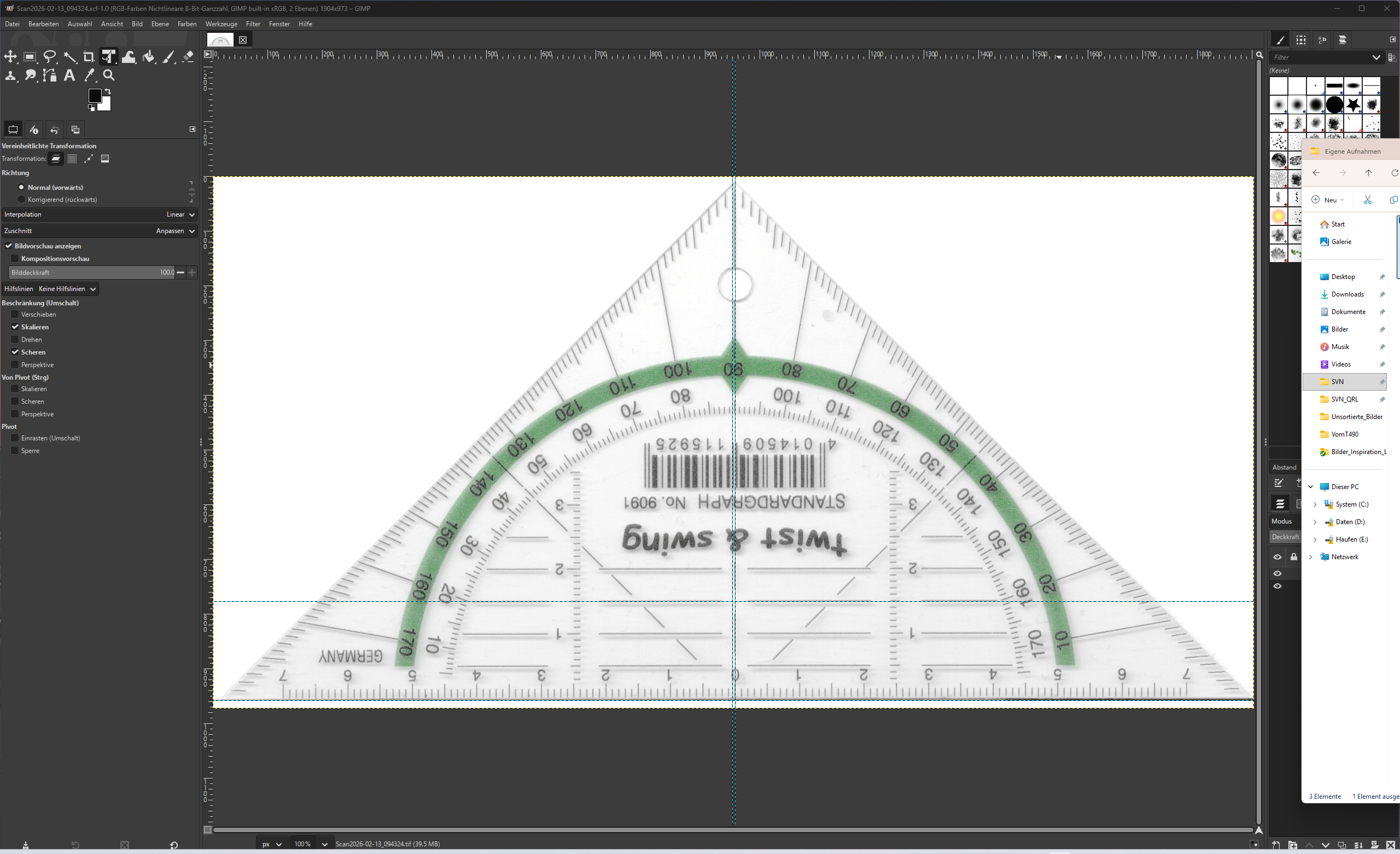
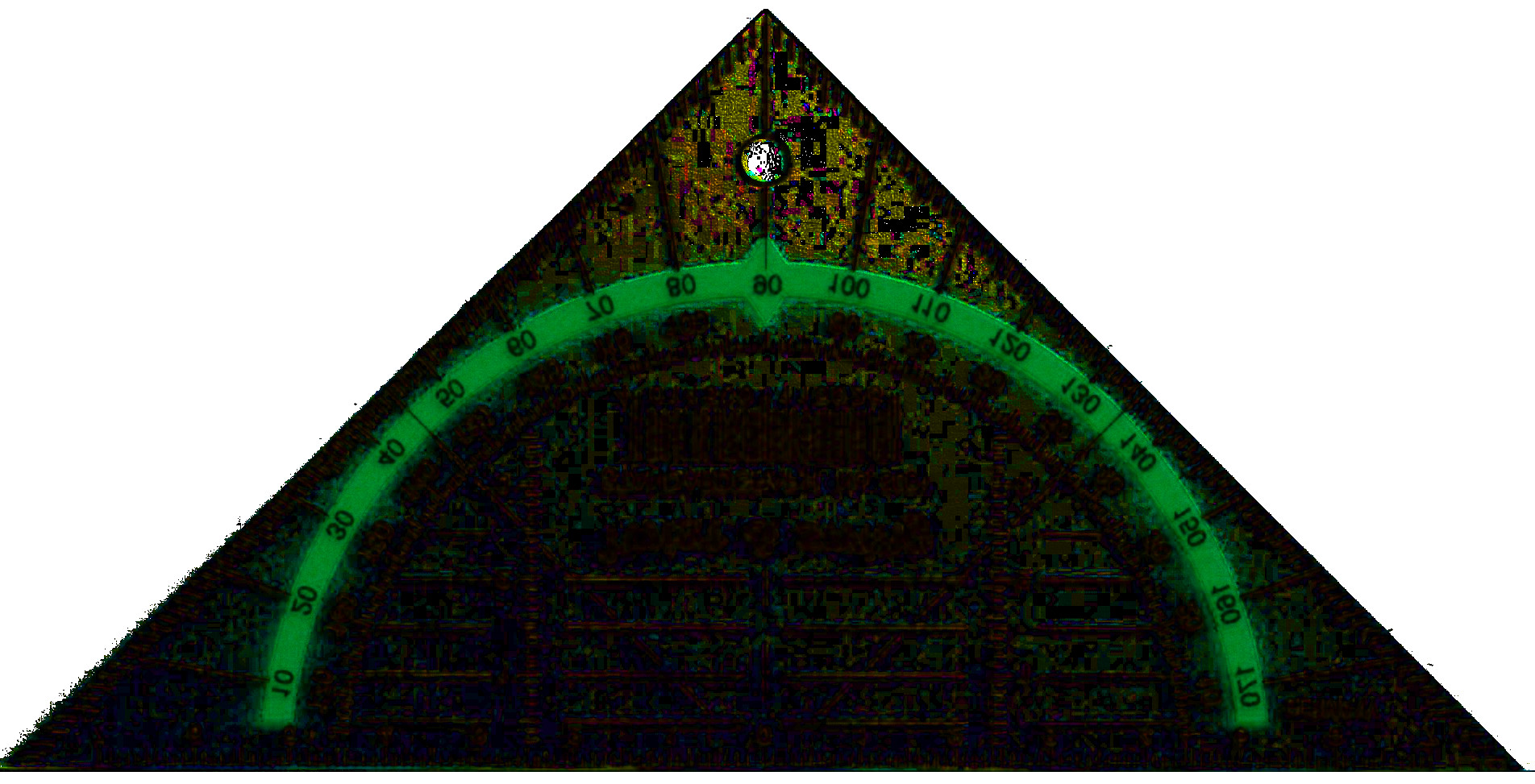
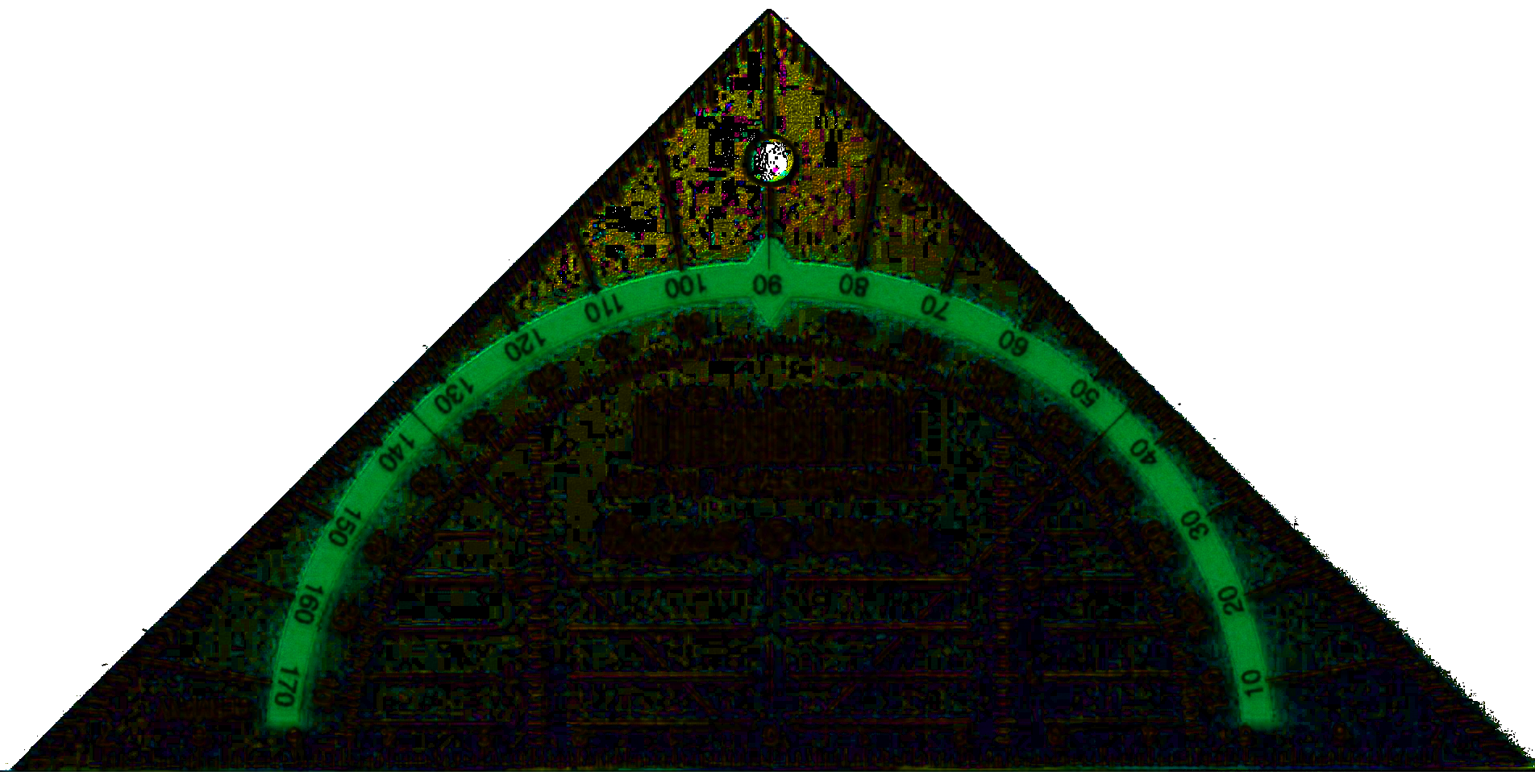
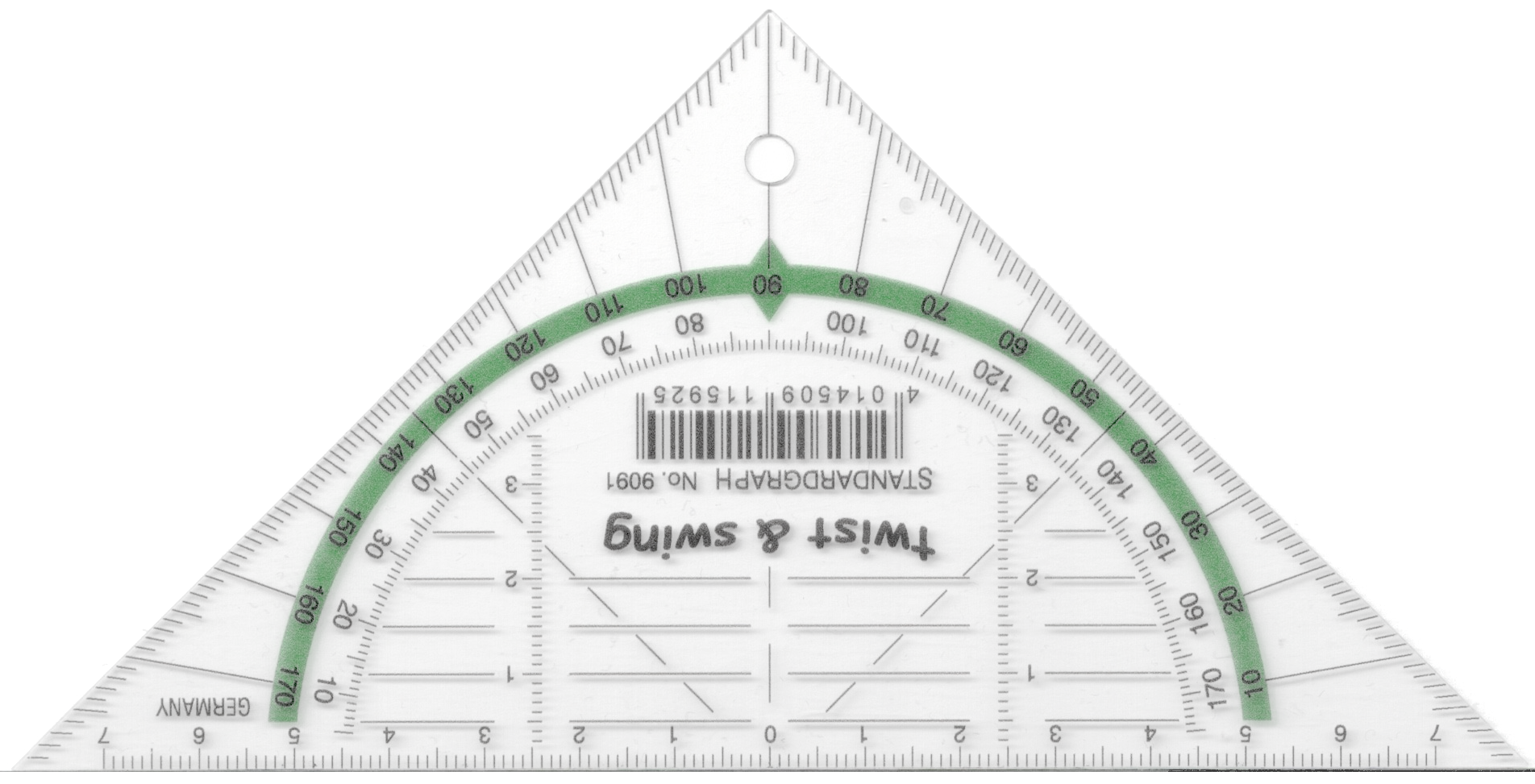
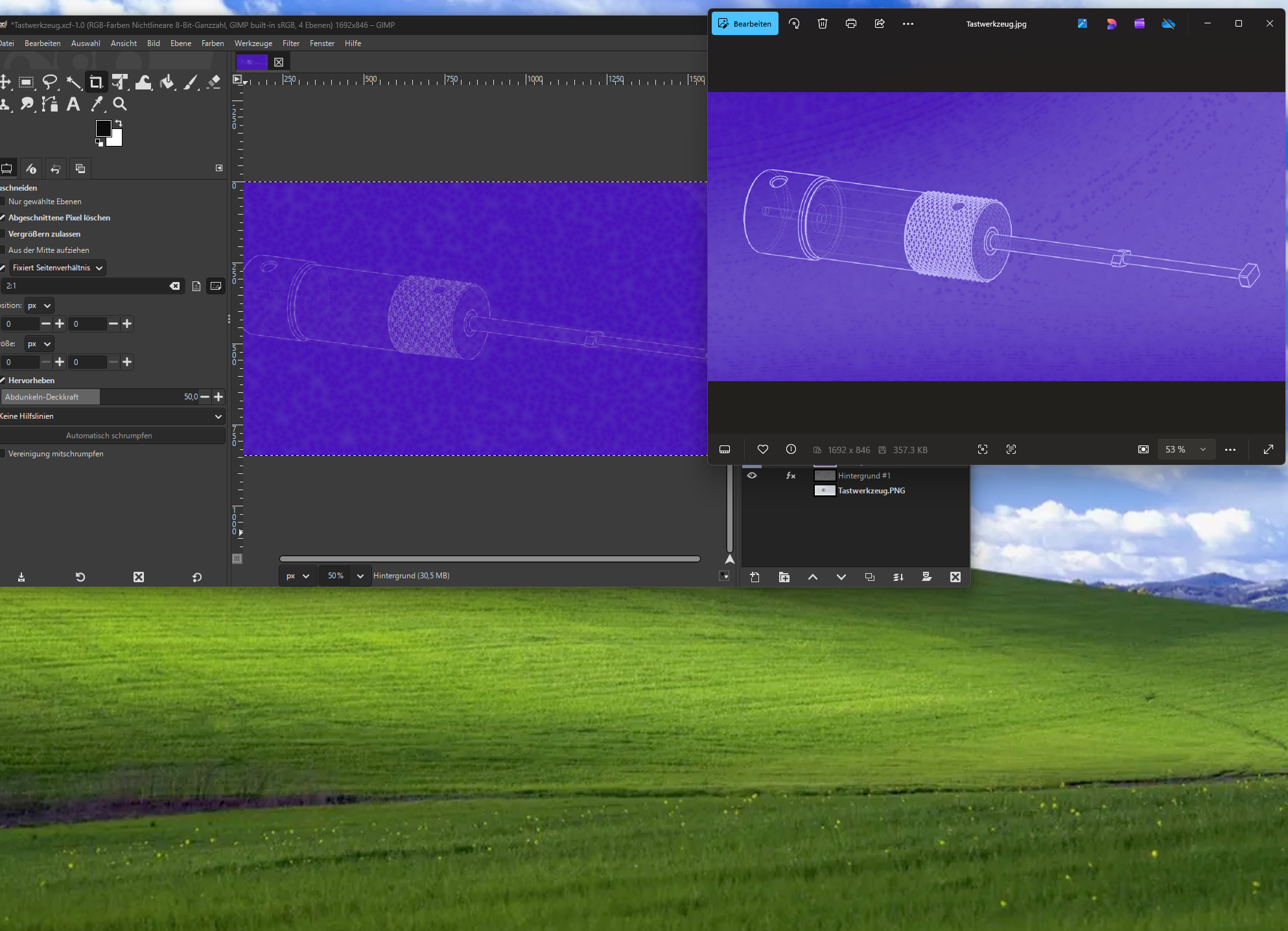
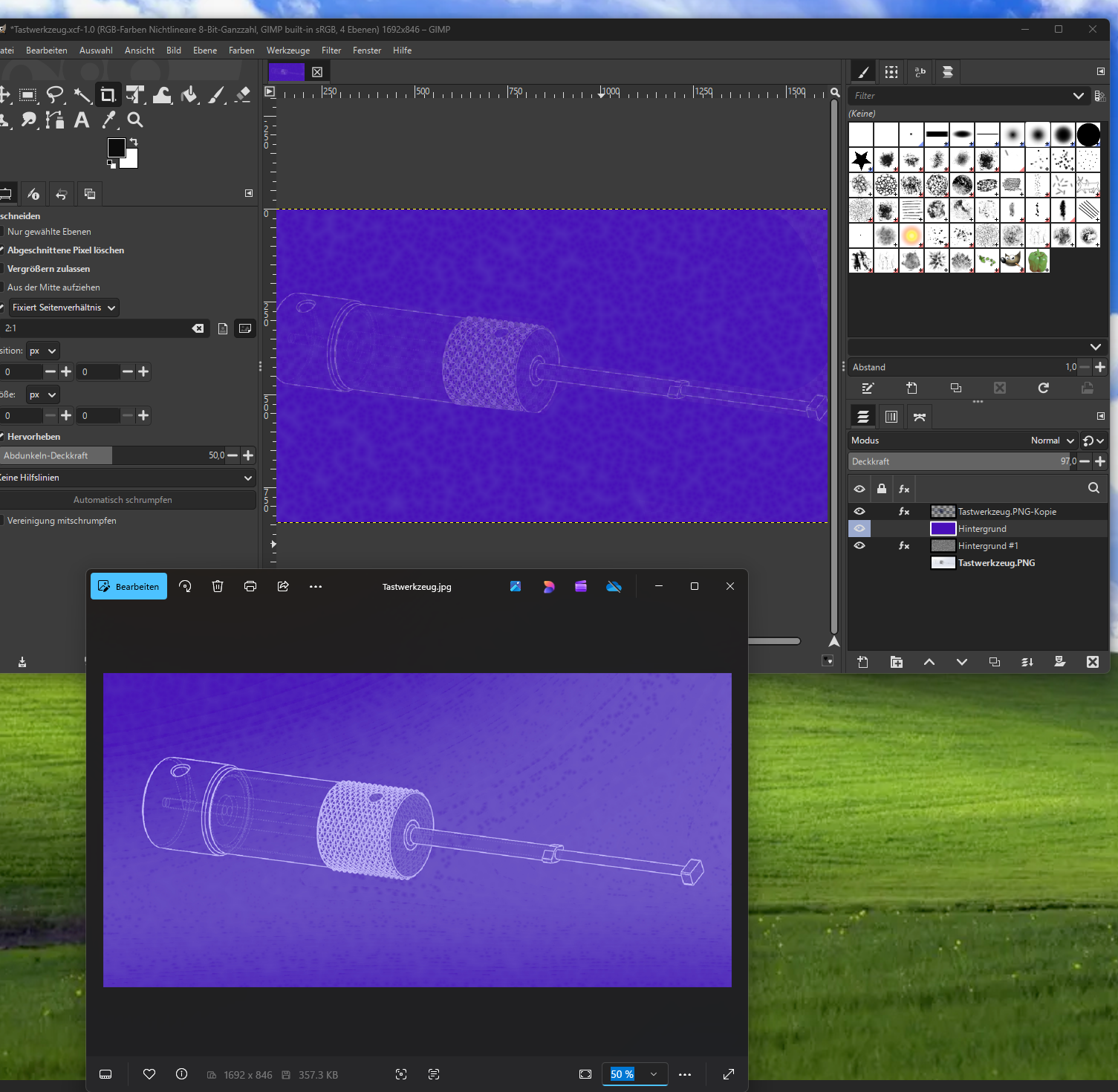
Hallo zusammen, ich habe ein sehr merkwürdiges Problem mit GIMP: Wenn ich ein Bild bearbeite, sieht der Export deutlich anders als die Vorschau aus. In der Vorschau sind teiltransparente Flächen genau das, was sie sollen, und der weiße Hintergrund scheint durch. Beim Export entstehen seltsame Effekte - egal ob PNG oder JPG. Diesen Effekt habe ich mit Gimp 3.0.4 und mit 3.0.8. Jetzt bin ich ziemlich baff. Kann jemand diesen Effekt nachvollziehen? Oder habe ich irgendetwas übersehen? Viele Grüße
Ich glaube JPEG unterstützt keine Transparenz, jedenfalls nicht in Gimp. Aber mit PNG klappt es normalerweise. Habe ich schon einige male benutzt. Bist du sicher, daß dein Bild Transparent ist? Ich frage, weil der Hintergrund normalerweise als grau karierte Fläche dargestellt wird. Gerade mit Gimp 3.0.4 probiert: funktioniert noch wie gewohnt.
:
Bearbeitet durch User
Das Gesamtbild sollte nicht transparent sein - schließlich gibt es einen weißen Hintergrund. Aber sowohl JPEG als auch PNG sollten ja so aussehen wie in der Vorschau im Screenshot.
Ich denke, das liegt irgendwie an dem Tiff bzw. wie Gimp das intern interpretiert. Eine Möglichkeit ist, eine Ebene "Neu aus sichtbarem" anzulegen und dann die anderen zwei Ebenen löschen. Jörg
Nemopuk schrieb: > Ich glaube JPEG unterstützt keine Transparenz, jedenfalls nicht in Gimp. JPEG unterstützt grundsätzlich keien Transparenz. > Bist du sicher, daß dein Bild Transparent ist? Ist es nicht.
Joerg W. schrieb: > Ich denke, das liegt irgendwie an dem Tiff bzw. wie Gimp das intern > interpretiert. Eine Möglichkeit ist, eine Ebene "Neu aus sichtbarem" > anzulegen und dann die anderen zwei Ebenen löschen. > > Jörg Als Quelle hat der TO nur ein Bild im Gimp-Datenformat gezeigt. Woher willst du wissen, dass die Quelle dieses Gimp-Bildchens ursprünglich ein TIFF war?
Joerg W. schrieb: > Ich denke, das liegt irgendwie an dem Tiff bzw. wie Gimp das intern > interpretiert. Die "neue Ebene aus Sichtbaren" ergibt tatsächlich das gewünschte Ergebnis. Konntest Du den merkwürdigen Export auch nachvollziehen? Ob S. schrieb: > Woher willst du wissen, [...] Wer weiß, der weiß.
Ob S. schrieb: > Als Quelle hat der TO nur ein Bild im Gimp-Datenformat gezeigt. Woher > willst du wissen, dass die Quelle dieses Gimp-Bildchens ursprünglich ein > TIFF war? Es scheint sich obendrein um ein manipuliertes File zu handeln. Oder es ist für mein Gimp schlicht zu neu.
Walter T. schrieb: > Kann jemand diesen Effekt nachvollziehen? Ja, wenn ich das xcf hernehme, sehe ich schon in der Ebenenvorschau das Problem (3.0.8). Abhilfe schafft Doppelklick auf die obere Ebene (Scan), und dort den Haken bei „Aktive Filter → Farbe nach Alpha“ rausnehmen.
Jack V. schrieb: > Ja, wenn ich das xcf hernehme, sehe ich schon in der Ebenenvorschau das > Problem (3.0.8). Welches Betriebssystem? Kannst Du mal einen Screenshot machen? Ich hatte das Problem (das Vorschau und Export nicht zusammenpassten) letzte Woche schon einmal. Damals war die Bildquelle ein PNG, erzeugt aus einem PDF. Nur damals sah der Export besser als die Vorschau aus, deswegen habe ich es auf sich beruhen lassen. Edit: Im ersten Screenshot hatten Vorschau und Export nicht die gleiche Vergrößerung.
:
Bearbeitet durch User
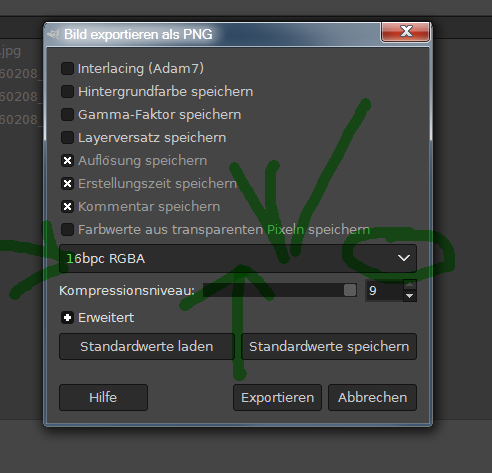
Das Problem scheint die Einbindung des Alphakanals zu sein: Beim Geo-Dreieck wird der Ebenenfilter "Farbe nach Alpha" verwendet. Dieser Filter fügt aber keinen Alphakanal für die Transparenz hinzu. Möglichkeit 1: diesen Ebenenfilter im Ebenen-Dialog entfernen und anschließend normal exportieren Möglichkeit 2: den Alphakanal hinzufügen (Ebene -> Transparenz -> Alphakanal hinzufügen); hier mischt allerdings die eine weiße Ebene auch noch beim Exportergebnis mit: - mit dieser Ebene hat es bei mir mit .png, .jpg, .webp und .gif funktioniert mit weißem Hintergrund - ohne diese weiße Ebene kommt beim Export von .jpg Mist raus (bei mir extremer Blaustich) - ohne diese weiße Ebene muß beim Export von .png der Alphakanal mit exportiert werden (im Export-Dialog muß beim Pixelformat eines gewählt werden, daß auf 'A' endet), der Hintergrund ist transparent - der .gif und der .webp-Export hat ohne diese weiße Ebene funktioniert, der Hintergrund ist transparent
:
Bearbeitet durch User
Beitrag #8009379 wurde vom Autor gelöscht.
Ich meine das hat es manchmal Probleme wenn beim Export das Farbmodell auf "Automatic" steht.
:
Bearbeitet durch User
Walter T. schrieb: > Das Gesamtbild sollte nicht transparent sein - schließlich gibt es einen > weißen Hintergrund. > Aber sowohl JPEG als auch PNG sollten ja so aussehen wie in der Vorschau > im Screenshot. Ach so, da habe ich missverstanden, was du erreichen wolltest. Wenn ich dein XCF File exportiere, wird es bei mir auch schwarz. Egal ob mit oder ohne der Option "Hintergrundfarbe speichern". Bei meinem Schmetterling passiert das aber nicht. Ich habe leider kein Bild mit teiltransparenten Flächen, sonst hätte ich das auch noch versucht.
:
Bearbeitet durch User
Hi habe es eben mal mit der am Anfang bereitgestellten xcf Datei auch ausprobiert mit einer Aktuellen Version von Gimp. Ich habe mich mit neueren Gimp Features bisher noch nicht direkt beschäftigt. Aber ich meine das Effekte jetzt nicht Zerstörend angewendet werden. Das Problem ist hier die Einstellung der Ebene. Es sieht zwar danach aus dass das Bild nun Transparent ist, der Ebene selbst fehlt diese Eigenschaft noch. Wird hier im Contextmenü der Alphalayer hinzugefügt kann das Bild korrekt exportiert werden. Sowohl mit als auch Ohne den Weißen extra Layer. Ich hatte da in der Vergangenheit schon hin und wieder so meine Probleme mit der Eigenschaft wie mit Transparenz umgegangen wird. Das bei Copy&Paste eigentlich "Ausradierte" Bereiche noch erhalten waren. Aber da scheint es auch zumindest bei mir zu komischen Effekten zu kommen wenn ich versuche einen Bildausschnitt per Copy & Paste woanders einzufügen.
Bitte melde dich an um einen Beitrag zu schreiben. Anmeldung ist kostenlos und dauert nur eine Minute.
Bestehender Account
Schon ein Account bei Google/GoogleMail? Keine Anmeldung erforderlich!
Mit Google-Account einloggen
Noch kein Account? Hier anmelden.