ich will meine Windows-Systemplatte in einen Ordner einer anderen Festplatte kopieren.
Hintergrund:
Ich will meinen Laptop komplett neu aufsetzen, weil ich einfach die Ursache für die unerträgliche Langsamkeit nicht finde. Und wenn ich schon dabei bin, soll bei der Gelegenheit direkt auf eine größere SSD umgezogen werden...
In einem Thread von 2019 wird robocopy als Mittel der Wahl angesehen:
Wäre das im Jahr 2025 immer noch der Weg der Wahl? Ich will nicht allzuviele Versuche brauchen, weil mich jeder ja mehrere Stunden kostet. Allein das normale Backup kostet mich schon 20 Stunden...
ich will meine Windows-Systemplatte in einen Ordner einer anderen
Festplatte kopieren.
Und wozu soll das gut sein? Das Resultat kannst Du nicht als Startplatte verwenden.
Wenn Du eine zu kleine Platte auf eine andere umziehen willst, musst Du die Partitionen als solche kopieren (und beim Kopiervorgang deren Größe anpassen), seit Jahrzehnten machen das Klonprogramme à la Acronis TrueImage, Norton/Symantec Ghost und auch Clonezilla.
Eine Systempartition in eine bereits mit anderem Geraffel beschriebene Dateisystemstruktur zu integrieren ist nicht drin.
hmm, und wenn du das backup wiederherstellst, dann hat was daran verändert? bzw. warum sollte das System dann schneller sein?
wurscht, wenn du die Festplatte eh austauschen wisst: spar die die ganze Aktion, bau die neue Platte ein inkl. Neuinstallation und kopier dir dann was du brauchst mittels USB/Sata Adapter auf die neue Platte zurück...
Und wozu soll das gut sein? Das Resultat kannst Du nicht als Startplatte
verwenden.
Richtig, ein Dateikopierer genügt für die Aufgabe nicht. Außerdem müsste man ALLE Partitionen kopieren, nicht nur die, die man im Explorer mit Laufwerksbuchstaben sieht. Ob der Befehl, den der OP angegeben hat dafür taugt, weiß ich nicht, glaube es aber nicht.
seit Jahrzehnten machen das Klonprogramme à la Acronis
TrueImage, Norton/Symantec Ghost und auch Clonezilla.
Und im Gegensatz zu "ganz früher" kann man seit vielen Jahren die dabei entstandene Archivdatei sogar später in Windows als Datenträger mounten und einzelne Dateien nach Wahl herauskopieren. Man braucht also gar keinen Dateikopierer mehr.
Ich will die SSD nicht klonen. Ich will neu installieren.
Die alte Partition soll noch als Verzeichnisstruktur übernommen werden, um danach nach Sachen zu suchen, die man eventuell 6 Jahre nach der letzten Installation vergessen hat.
Die alte Original-SSD kommt erst einmal als Datensicherung in den Schrank.
Früher™ - im Zeitalter der Einschübe und Klappen - war SSD-Wechsel eine schnelle Sache. Aber heute muss man dafür den ganzen Laptop aufschrauben - deswegen will ich das nur einmal machen.
Und dafür will ich die alte Platte in ein
Verzeichnis der neuen kopieren.
Vergiss das.
Du kannst damit zwar deine Daten (Texte, Bilder, Quellprogramme, ...) retten, hast aber kein echtes Backup der lauffähigen Windows-Installation. Beschädigst du also beim Untersuchen der Originalplatte die dortige Windows-Installation (z. B. durch versuchsweises Löschen irgendwelcher Komponenten, wie du es anscheinend vorhast), dann stehst du am Ende ohne lauffähigen PC da.
hmm, und wenn du das backup wiederherstellst, dann hat was daran
verändert? bzw. warum sollte das System dann schneller sein?
[Vorstellungskraft]
Er will am alten System rumfummeln, um es schneller zu machen. Da muss er zur Sicherheit natürlich ein Backup machen, falls er beim Rumprobieren Daten beschädigt/verliert.[/Vorstellungskraft]
Ich will die SSD nicht klonen. Ich will neu installieren.
Dann reicht robocopy. Ich nutze für sowas mit einem Rufus USB Stick cp -av <Quelle> <Ziel> und bei der Gelegenheit lösche ich gleich die Windows Symlinks mit find <neueSSD> -type l -print -delete (die braucht kein Mensch)
Allein das normale Backup kostet mich schon 20 Stunden...
Ich mache deshalb immer 2 Partitionen. C: als System (100GB) und den Rest als D: für Daten. Dann kann man C: schnell sichern und wiederherstellen (20min).
Nur C: und die versteckten Partitionen muß man mit einem Backup-Tool sichern (z.B. Aomei Backupper). D: kann man ganz normal mit dem Explorer kopieren.
Mit dem Windows-Backupper habe ich ganz schlechte Erfahrungen gemacht. Die Versionen werden ständig geändert und sind zueinander inkompatibel. Ich konnte plötzlich nicht mehr ältere W7 Backups zurückspielen.
[Vorstellungskraft]
Er will am alten System rumfummeln, um es schneller zu machen. Da muss
er zur Sicherheit natürlich ein Backup machen, falls er beim
Rumprobieren Daten beschädigt/verliert.[/Vorstellungskraft]
Nein, das will er nicht. "Er" will den Inhalt der alten Partition als Steinbruch auf eine neue Partition kopieren. Kein Backup. Kein Image. (Beide existieren schon.) Es muss nicht wiederherstellbar sein. Nur vollständig.
Ich auch. Aber wie schon oben erwähnt: Das System ist schnarchlangsam. Von den Leistungsdaten müsste es agil sein wie ein Frettchen, aber es verhält sich wie eine verkaterte Schnecke am Sonntagmorgen. Und alles außer Neuinstallation habe ich schon versucht.
Nun will ich direkt im Rahmen der Neuinstallation auch die SSD tauschen - sozusagen als Midlife-Upgrade.
Ich will auch keine versteckten Daten kopieren. Die sind mir egal. Aber seit Windows 7 sind Verzeichnisse der Systemplatte mit Hard- und Softlinks so in sich selbst verlinkt, dass die Größe bei einem naiven Kopieren mit dem Windows-Dialog unendlich wird.
Aber
seit Windows 7 sind Verzeichnisse der Systemplatte mit Hard- und
Softlinks so in sich selbst verlinkt, dass die Größe bei einem naiven
Kopieren mit dem Windows-Dialog unendlich wird.
Dann lösche erstmal diese komischen Links. Nur weil es möglich ist, muß man es noch lange nicht machen. Das könnte durchaus die Ursache für Deine Probleme sein.
Wir hatten auch mal so einen Unixer, der rekursive Links auf dem Server angelegt hat. Fand der wohl lustig, wie Windows dann bei der Suche abgekackt ist.
Ich würde mit disk2vhd eine Komplettsicherung der Systempartition machen. Die VHD-Datei kann man als Laufwerk mounten oder notfalls sogar als virtuelle Maschine starten.
Das mit dem Zirkelbezug der Hardlinks steht hier nicht drin. Das könnte also tatsächliche Besonderheit meiner Installation sein. Aber das werde ich nie sauber aufgedröselt bekommen - deshalb Neuinstallation.
Nein, das will er nicht. "Er" will den Inhalt der alten Partition als
Steinbruch auf eine neue Partition kopieren. Kein Backup. Kein Image.
(Beide existieren schon.) Es muss nicht wiederherstellbar sein. Nur
vollständig.
Ok. Nächste Frage: Es existiert ein Image, aber das ist nicht vollständig?
Und alles außer Neuinstallation habe ich schon versucht.
Da frage ich als alter Rabe: Wenn die Neuinstallation nicht funktioniert und dich mit einem nicht bootenden Rechner stehen lässt, was tust du dann? Laptop-Hersteller versprechen zwar eine Wiederherstellung des Kaufzustands auf Knopfdruck, aber ...
Besser, man hat im Schrank ein bootfähiges Image. Und einen bootfähigen Stick mit einer Software, die das Image lesen und aufspielen kann.
Der Rabe bei Siebenstein hatte eine Brille. Der hätte gesehen, dass ich schon zweimal in diesem Thread geschrieben habe, dass das hier kein Problem ist. Aber ist halt eine Kinderserie und damit völlig unrealistisch.
Hintergrund:
Ich will meinen Laptop komplett neu aufsetzen, weil ich einfach die
Ursache für die unerträgliche Langsamkeit nicht finde. Und wenn ich
schon dabei bin, soll bei der Gelegenheit direkt auf eine größere SSD
umgezogen werden...
War die Maschine mal "schneller"? Wir haben einen schoenen Acer-Laptop (akzeptabel schnell, sehr leicht, gute Akkulaufzeit), der leider von cpu_meltdown oder spectre betroffen war. Microsoft lieferte die MikroCode-Updates: Die Maschine war kaum noch zu benutzen weil sie grottenlangsam war. Am Ende war es nur noch das Skype-Telefon fuer den Alten Herren (10 Minuten Boot-Zeit).
Dann reicht robocopy. Ich nutze für sowas mit einem Rufus USB Stick cp -av <Quelle> <Ziel> und bei der Gelegenheit lösche ich gleich die
Windows Symlinks mit find <neueSSD> -type l -print -delete (die
braucht kein Mensch)
Den Beitrag hatte ich glatt übersehen. Rufus-Stick klingt auch nach einem brauchbaren Plan. Danke für den Hinweis!
Nun, "lange her" war bei mir 2019. D.h. -> Das ist nicht das Problem.
Nee, so lange zum Glück doch nicht. Mit dem C'T Notfall-Windows vom Stick gebootet geht auch alles ganz knackig (auch wenn natürlich die Auswahl der Software begrenzt ist). Deswegen meine vage Hoffnung, dass es nach einer Neuinstallation besser gehen könnte.
hmm, und wenn du das backup wiederherstellst, dann hat was daran
verändert? bzw. warum sollte das System dann schneller sein?
[Vorstellungskraft]
Er will am alten System rumfummeln, um es schneller zu machen. Da muss
er zur Sicherheit natürlich ein Backup machen, falls er beim
Rumprobieren Daten beschädigt/verliert.[/Vorstellungskraft]
Es ist doch seit Jahr(zehnt)en bekannt, dass Windows im Laufe der Zeit immer langsamer und aufgeblähter wird. Und er möchte genau das richtige machen: neu installieren auf einer neuen SSD.
Aber dazu braucht man die Daten eben nicht in ein Verzeichnis zu kopieren. Installier das Windows auf die neue Platte und mache dabei jeweils eine Systempartition und eine Datenpartition.und kopiere danach die Daten von der alten Platte auf die neue Systempartition. Fertig.
Und er möchte genau das richtige
machen: neu installieren auf einer neuen SSD.
Wäre die Gelegenheit, die wirklich benötigten Daten auf der alten SSD noch vor dem Ausbau anderweitig zu sichern, z.B. auf einer SD-Card. Alte SSD natürlich trotzdem aufheben. Beim Daten sichern wird oft klar, wieviel Müll sich angesammelt hat. Der muss ja nicht vollständig auf die neue SSD wandern.
Bisher war ich nach derlei Aufräum-Aktionen stets verblüfft, wie selten ich auf den alten Datenträger zurückgreifen musste. Es kam praktisch nie vor. Ich habe Festplatten mit Windows 7 von vor zehn Jahren, die seither unangerührt in der Schublade liegen.
Bei diesem Vorgehen entfällt die Notwendigkeit, sämtlichen Inhalt der alten SSD in einem Verzeichnis der neuen SSD unterzubringen. Und reine Daten beanspruchen in der Regel einen Bruchteil des Platzes von Betriebssystem etc. Es sei denn, Du hast eine größere Video-Sammlung...
Der Teil, der mich wirklich nervt, ist dass ich nicht einfach eine komplett funktionsfähige Installation in die Schublade legen kann.
Ein paar Programme wollen deactiviert/deinstalliert werden, damit sie wieder auf dem neuen System installiert werden können.
Bei einem neuen PC ist das nicht so das Problem. Da macht man das Programm für Programm einzeln: Auf dem alten PC deaktivieren, auf dem neuen installieren. Beim SSD-Tausch muss ich das in einem Rutsch machen und hoffen, dass ich nichts vergesse - denn ich gehe davon aus, dass ich von einer PCIe-SSD im USB-Gehäuse nicht mehr booten können werde.
Genau. Das Problem ist: Bevor die SSD aus dem Laptop ausgebaut ist und ich es testen kann, ist es ein Glücksspiel. Wenn ich den Laptop nur 1x aufschrauben will, sollte ich also meine Strategie nicht darauf aufbauen.
Beim Daten sichern wird oft klar,
wieviel Müll sich angesammelt hat. Der muss ja nicht vollständig auf die
neue SSD wandern.
Bisher war ich nach derlei Aufräum-Aktionen stets verblüfft, wie selten
ich auf den alten Datenträger zurückgreifen musste. Es kam praktisch nie
vor. Ich habe Festplatten mit Windows 7 von vor zehn Jahren, die seither
unangerührt in der Schublade liegen.
Die Festplatten SSDs im Laptop wurden bisher immer schneller größer, als die Datenmenge zunahm. Tatsächlich habe ich seit 2005 mein komplettes Archiv immer auf dem Laptop und hantiere quasi überhaupt nicht mehr mit Datenträgern (es sei denn für Transport- oder Backupzwecke).
Wahrscheinlich werde ich T7E.exe für Windows 3.11 nie wieder brauchen. Aber es kostet mich eh fast keinen Speicherplatz (131 kb - für zwei Programme).
Es ist doch seit Jahr(zehnt)en bekannt, dass Windows im Laufe der Zeit
immer langsamer und aufgeblähter wird. Und er möchte genau das richtige
machen: neu installieren auf einer neuen SSD.
Nicht unbedingt. Man könnte auch ein Image der Partition ziehen und das
bei Bedarf auf dem Zielsystem mounten.
Das war mein erster Gedanke. Allerdings hatte ich nicht herausgefunden, wie man ein Sparse-Image erzeugt und wie/ob man dafür sorgen kann, dass es sich automatisch verkleinert, wenn es sich leert.
Außerdem sollte das verzeichnisweise Kopieren online gehen, während Image kann ich den Rechner nicht nutzen.
Beim Daten sichern wird oft klar,
wieviel Müll sich angesammelt hat. Der muss ja nicht vollständig auf die
neue SSD wandern.
Bisher war ich nach derlei Aufräum-Aktionen stets verblüfft, wie selten
ich auf den alten Datenträger zurückgreifen musste. Es kam praktisch nie
vor. Ich habe Festplatten mit Windows 7 von vor zehn Jahren, die seither
unangerührt in der Schublade liegen.
Wäre das (robocopy) im Jahr 2025 immer noch der Weg der Wahl?
Robocopy hat bei meinen letzten Versuchen mit C:\users in Windows 10 (sowohl gebraucht als auch frisch installiert) versagt, weil darin zirkulär verlinkte Verzeichnisse existieren. Beim Einlesen der Struktur hängt sich das Programm in eine Endlosschleife auf.
Man kann natürlich einen dieser Links vorher löschen, aber dann ist es eben keine 1:1 Kopie mehr.
Ich würde mit disk2vhd eine Komplettsicherung der Systempartition
machen. Die VHD-Datei kann man als Laufwerk mounten oder notfalls sogar
als virtuelle Maschine starten.
Und ist auch ein reines Märchen... mehr nicht. Wurde nie belegt.
Ähhhm, nicht wirklich.
Damals™, zu XP Zeiten, da hat das Dateisystem sehr gerne fragmentiert (ja, auch NTFS). In Verbindung mit den damals üblichen mechanischen Festplatten konnte man dem System zuschauen, wie es im Laufe der Monate zunehmend an Schwuppdizität verlor. Und die normalen defragger konnten z.B. die Registry nicht defragmentieren. Da musste man Besseres zukaufen. Eine arg zerklüftete Registry auf einer Festplatte war nicht lustig.
Das mag heute nicht mehr so sein. Aber nicht weil NTFS nicht mehr fragmentiert, sondern weil heutige SSDs keine (spürbaren) Seek-Zeiten haben.
Es ist doch seit Jahr(zehnt)en bekannt, dass Windows im Laufe der Zeit
immer langsamer und aufgeblähter wird. Und er möchte genau das richtige
machen: neu installieren auf einer neuen SSD.
Dann muß er aber auch genau diese alte Version installieren und keine Updates zulassen.
Sobald er auf die neueste Version geupdatet hat, sind wieder alle zusätzlichen Prozesse aktiv und das System gleich aufgebläht, d.h. gleich langsam.
Das hat man auch schön an Windows XP gesehen, wie es mit jedem Update immer langsamer wurde. Irgendwann war die 1-Kern CPU nur noch am rödeln.
Nicht unbedingt. Man könnte auch ein Image der Partition ziehen und das
bei Bedarf auf dem Zielsystem mounten.
Das war mein erster Gedanke. Allerdings hatte ich nicht herausgefunden,
wie man ein Sparse-Image erzeugt und wie/ob man dafür sorgen kann, dass
es sich automatisch verkleinert, wenn es sich leert.
Die Images mit Disk2Vhd sind sparse und verkleinern sich auch automatisch, wenn Inhalt gelöscht wird. Etwas lästig ist, dass jedes Image die komplette Festplattenstruktur enthält, aber es ist ja eh nur eine temporäre Lösung.
Nachteil zu Robocopy ist natürlich: Ich muss jetzt zweimal kopieren. Aber das ist nicht so das Problem. Von SSD zu SSD ist ja irre schnell.
denn ich gehe davon aus, dass ich
von einer PCIe-SSD im USB-Gehäuse nicht mehr booten können werde.
Von der ausgebauten SSD im USB-Gehäuse lässt sich nicht booten. Generell ist das Laufwerk als bootbar erkannt, aber der Versuch endet in einem Bluescreen. (USB-Gehäuse Ugreen CM 767)
Die Images mit Disk2Vhd sind sparse und verkleinern sich auch
automatisch, wenn Inhalt gelöscht wird.
Doch nicht. Das habe ich in der Eile falsch interpretiert. Die virtuellen Laufwerke müssen manuell mit dem Hyper-V-Manager verkleinert werden.
Das verkleinern funktioniert auch nur, wenn der virtuelle Datenträger nicht gemounted ist.
Liegt als auf C: eine virtuelle Festplatte C:\C_alt.vhdx und ich will Sachen von der virtuellen auf die echte Festplatte verschieben, muss ich ein paarmal unmounten und komprimieren, sonst passt das nicht.
Liegt als auf C: eine virtuelle Festplatte C:\C_alt.vhdx und ich will
Sachen von der virtuellen auf die echte Festplatte verschieben, muss ich
ein paarmal unmounten und komprimieren, sonst passt das nicht.
Wenn die neue Festplatte so klein ist, daß das ein Problem ist, hast Du vermutlich irgendwas nicht richtiggemacht.
Dann muß er aber auch genau diese alte Version installieren und keine
Updates zulassen.
Sobald er auf die neueste Version geupdatet hat, sind wieder alle
zusätzlichen Prozesse aktiv und das System gleich aufgebläht, d.h.
gleich langsam.
Absolut Blödsinn.. "Schwupdizität" ist nur ein eingebildeter Zustand. Messbare Ergebnisse (Cinebench, PassMark, Crystalmark...) zeigen das ein "altes" System in keinster Weise langsamer ist als ein neu aufgesetztes. Das ist eine reine subjektive Wahrnehmung.
messen auch nicht die "Schwupdizität", sondern andere Dinge, wie Rechenleistung und Datendurchsatz. Die gefühlte "Schwupdizität" hängt zwar auch davon ab, aber nur zum Teil.
Zur "Schwuppdizität" zählt die Reaktionsgeschwindigkeit der Benutzeroberfläche, so etwas messen Benchmarks eher selten.
Aber das spürt der vor dem PC sitzende Anwender, wenn der ein Programm aufruft, und erst mal eine Sanduhr oder der "bitte warten, hier passiert gerade nix"-Kreisel angezeigt wird, dann ist das etwas, was auch dann nervt, wenn sich das aufgerufene Programm selbst normal verhält.
Vor 15 oder 20 Jahren etwa gab es mal einen Netzwerkkartentreiber von Intel, der nach und nach einen Teil der Registry (unter HKLM) vollgeschissen hatte. Und das wiederum sorgte für immer längere Bootzeiten. Löschte man den betroffenen Registryzweig, war das wie eine Frischzellenkur.
Windows bewahrt alte Versionen von überschriebenen DLLs auf. Die sieht man nicht im Dateimanager, aber sie belegen Platz und verlängern die Ladezeiten.
Hintergrund:
Ich will meinen Laptop komplett neu aufsetzen, weil ich einfach die
Ursache für die unerträgliche Langsamkeit nicht finde. Und wenn ich
schon dabei bin, soll bei der Gelegenheit direkt auf eine größere SSD
umgezogen werden..
Das hätte ich mit Paragon gemacht.
Ich bezweifle, daß Robocop Dir alle Sektoren mit-kopiert, die für einen Start des Systems relevant sind.
Wenn es bis Win98 geht, mag das funktionieren, das mit Robo.. zu machen. Bei Win10 wird's um Berge schwieriger.
Was gibt's da zu erklären, ist das erste was man nach Neuinstallation macht; Ordneroptionen einstellen. Wenn Du zwei Desktop.ini auf dem Desktop hast ist es richtig.
Was gibt's da zu erklären, ist das erste was man nach Neuinstallation
macht; Ordneroptionen einstellen. Wenn Du zwei Desktop.ini auf dem
Desktop hast ist es richtig.
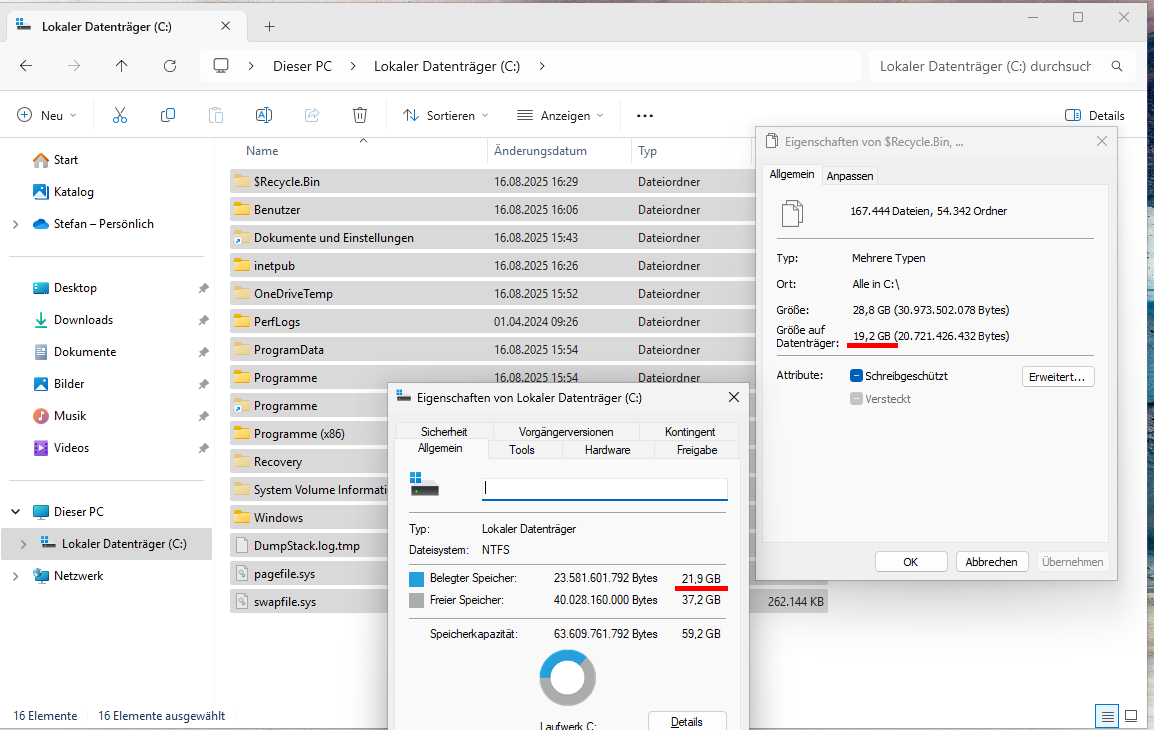
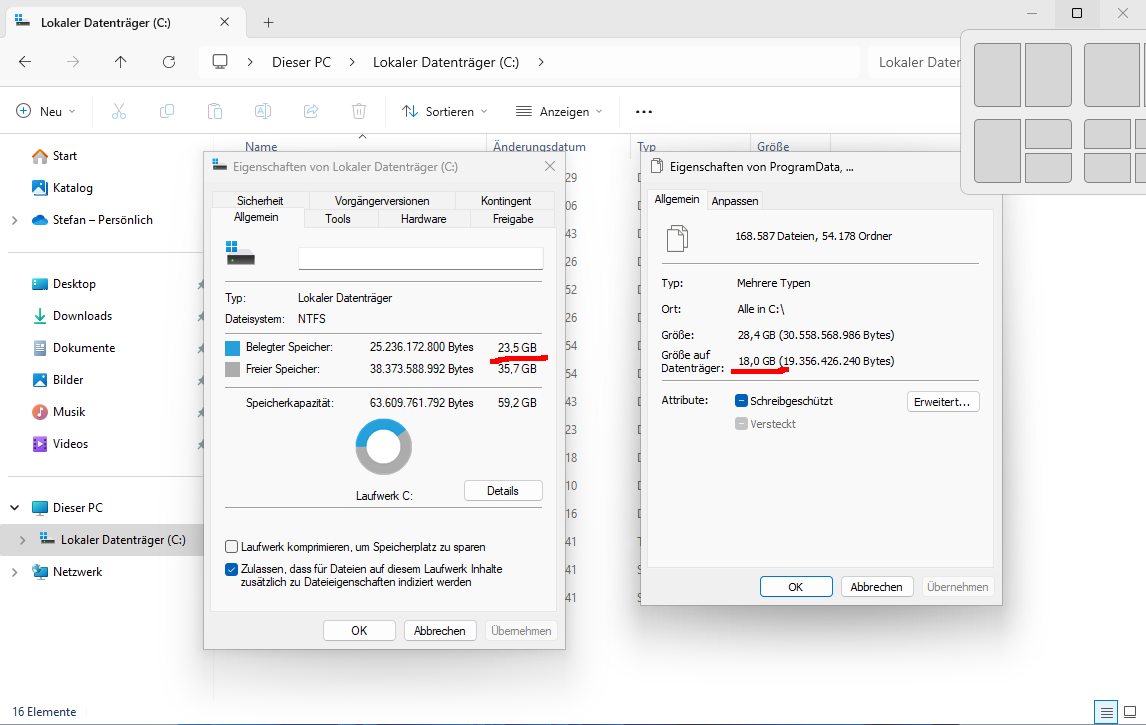
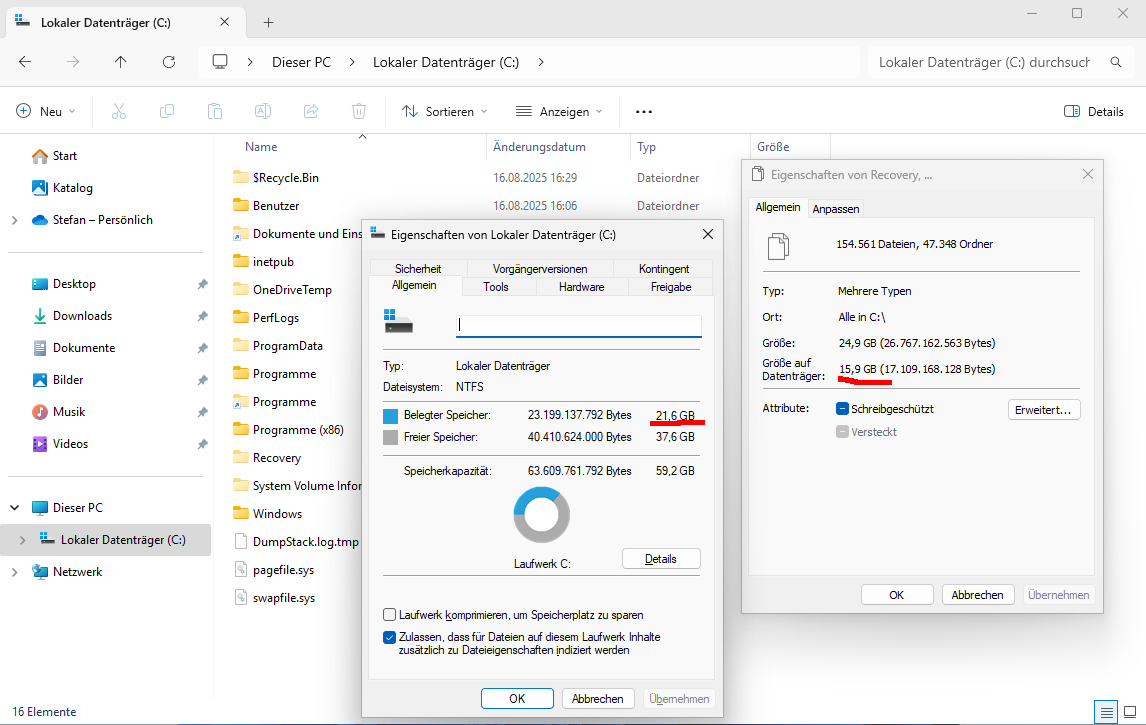
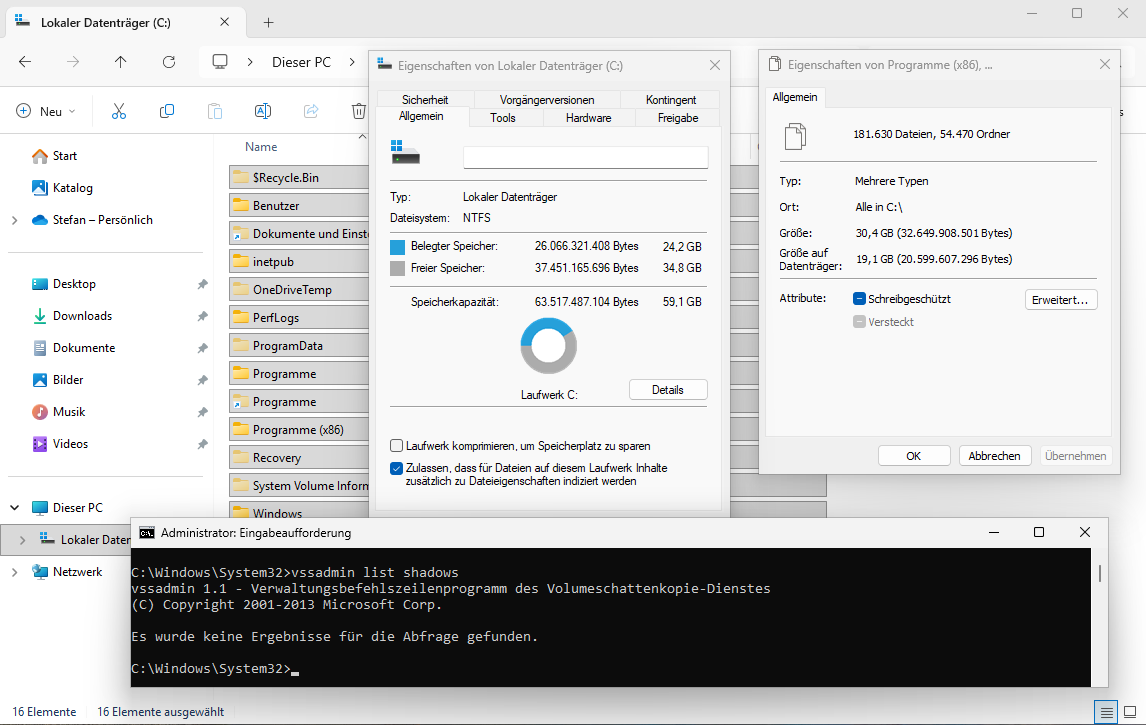
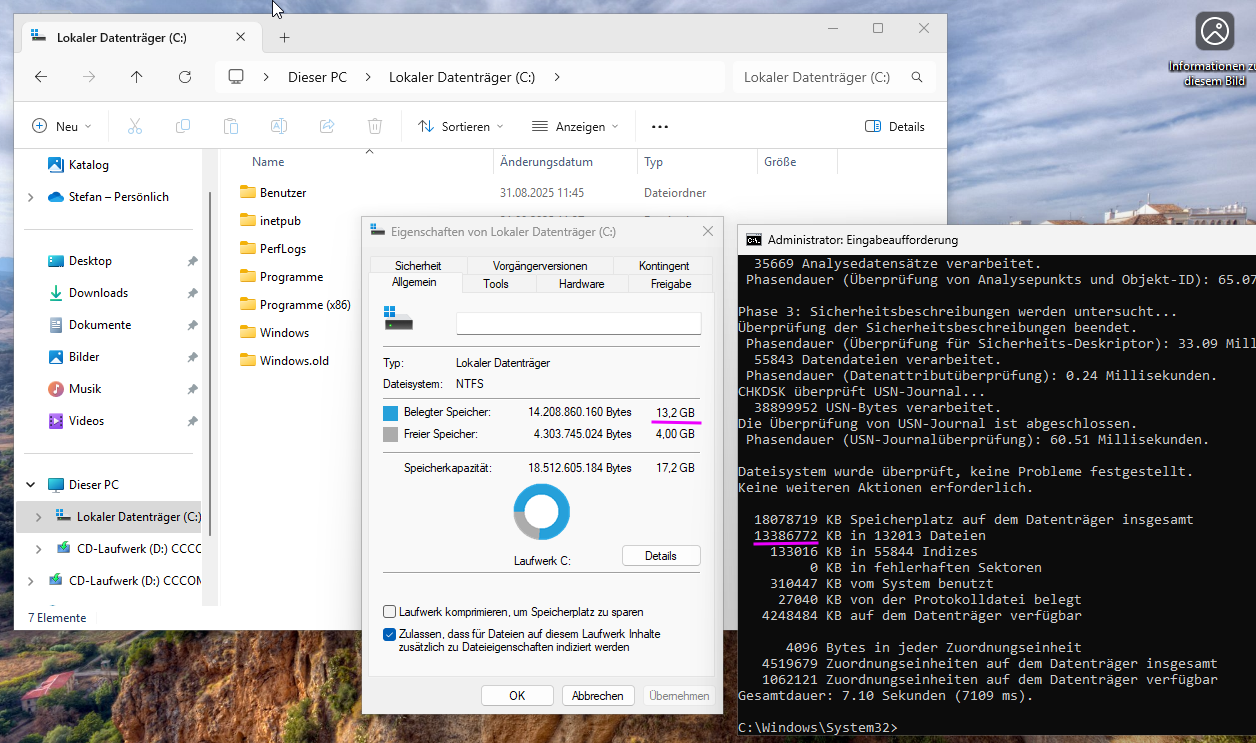
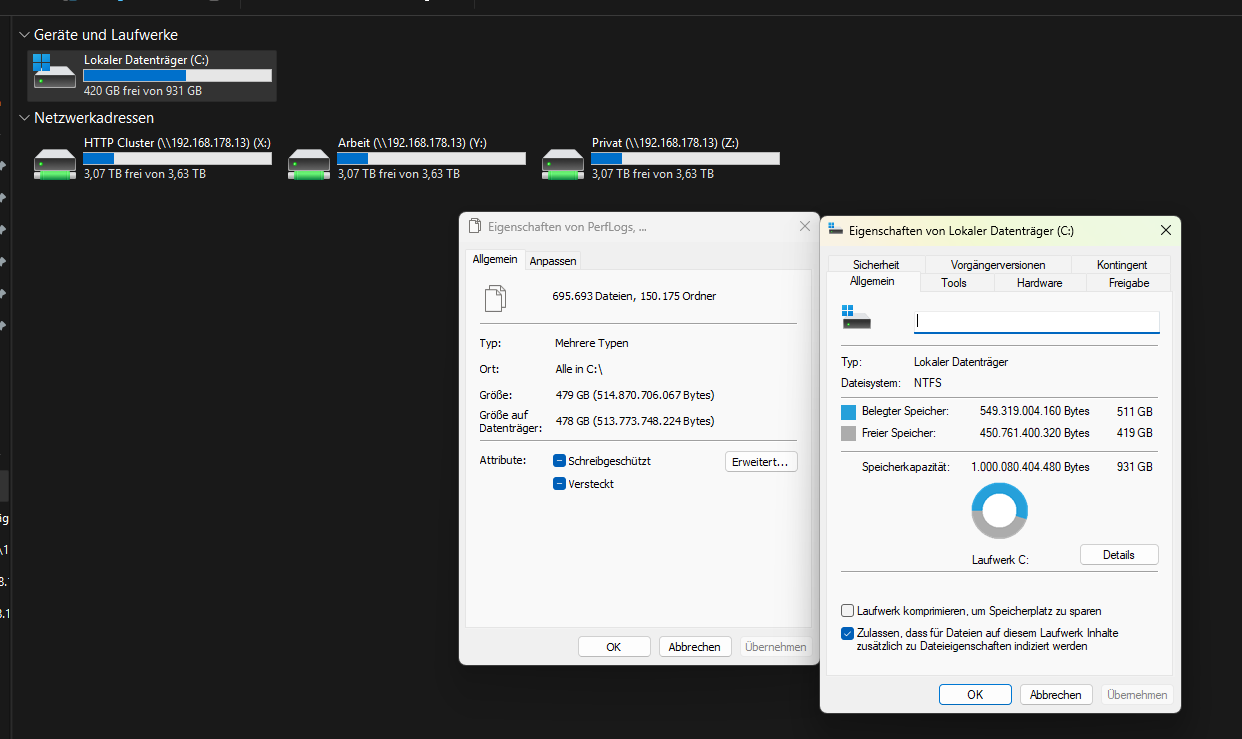
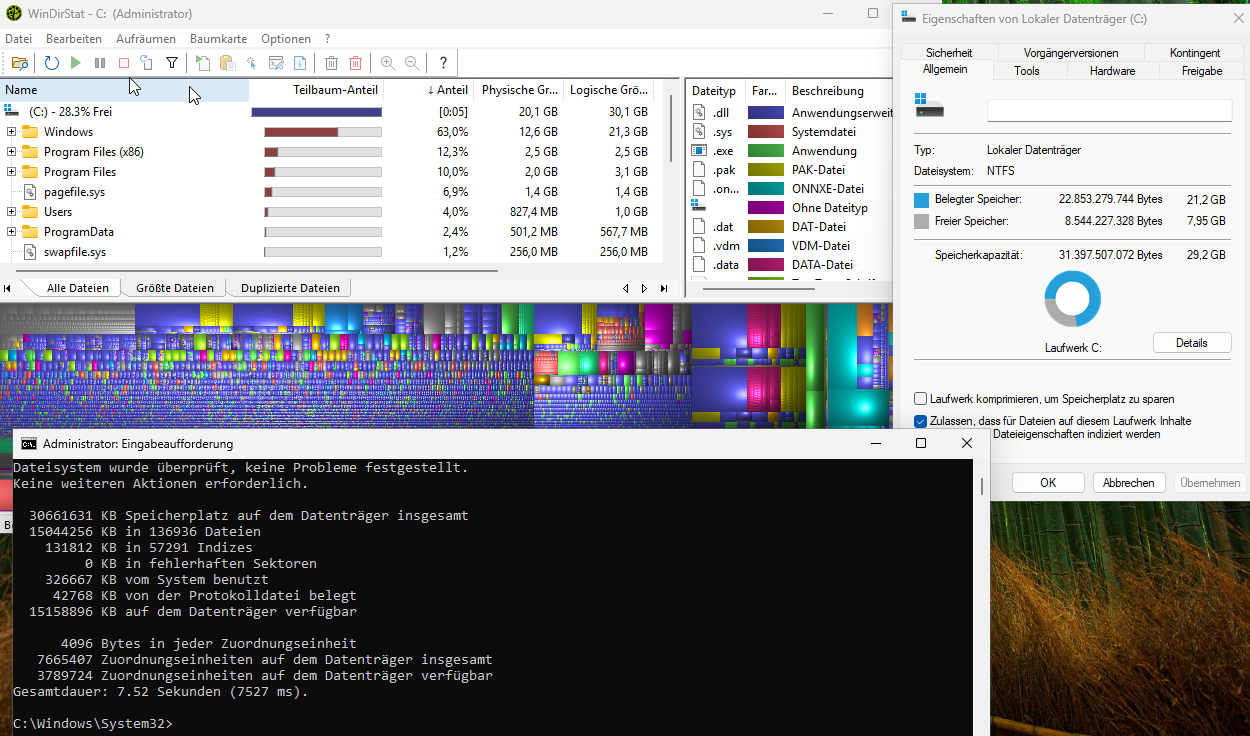
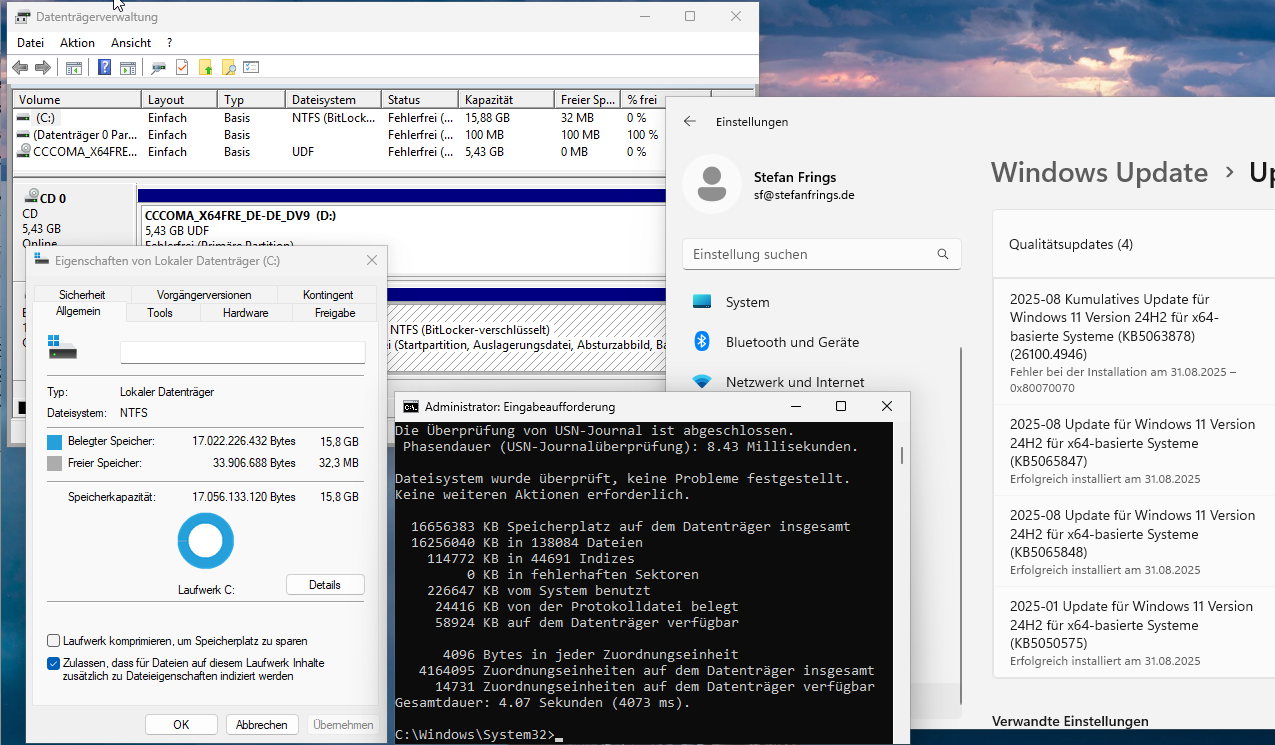
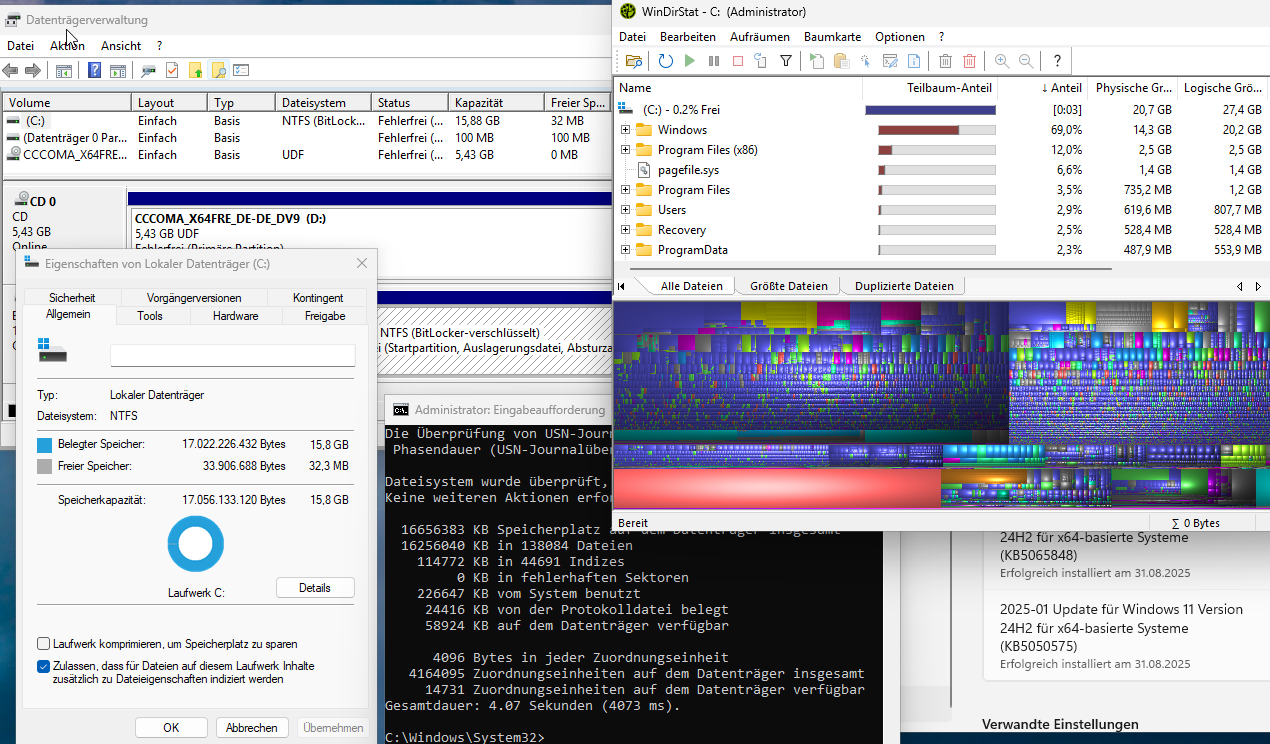
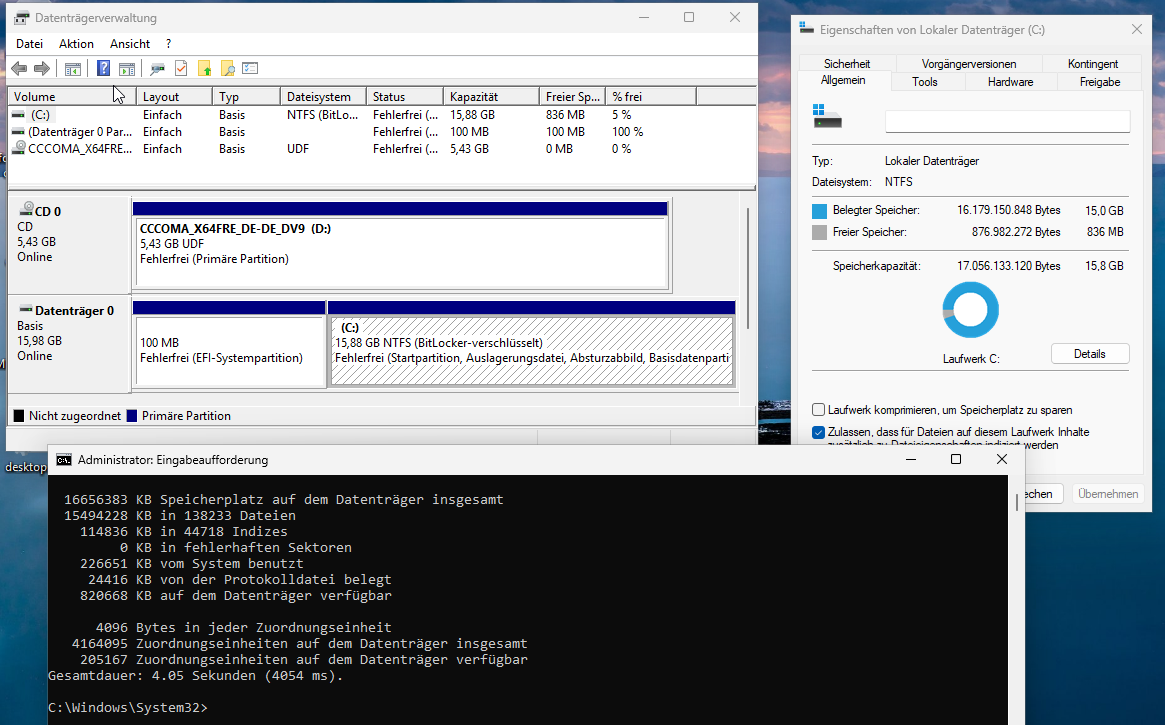
Das reicht nicht. Anbei mal ein Screenshot von einem frisch installierten Windows 11. Da zeigt der Dateimanager schon deutlich weniger GB an, als tatsächlich belegt sind. Je mehr Updates du installierst, umso weiter laufen diese Zahlen auseinander.
Nachtrag Anmerkung: Das Hibernate Feature habe ich deaktiviert, deswegen fehlt die entsprechende Datei in meinem Screenshot.
Da zeigt der Dateimanager schon deutlich
weniger GB an, als tatsächlich belegt sind.
An deinem Screenshot kann man übrigens auch sehr schön sehen, dass Microsoft es auch nach knapp einem halben Jahrhundert immer noch nicht verstanden hat Einheiten korrekt anzugeben.
Gut, zugegeben, die IEC-Präfixe sind auch gefühlt gerade erst eingeführt worden. (Vor einem viertel Jahrhundert)
Was glaubst Du daraus ablesen zu können? Dateien auf die Du keine Berechtigungen hast können in dieser Statistik mangels Zugriff nicht berücksichtigt werden.
Was glaubst Du daraus ablesen zu können? Dateien auf die Du keine
Berechtigungen hast können in dieser Statistik mangels Zugriff nicht
berücksichtigt werden.
Eben, genau das wollte ich zeigen! Es gibt Dateien, die der Explorer nicht anzeigt (und auch nicht kopieren kann).
Natürlich kann man diese Dateien sehen. Rechtsklick - Berechtigungen -
Besitzrechte übernehmen - Berechtigungen zuweisen.
Der Punkt ist doch, dass sie gar nicht erscheinen. Also kann man auch nicht drauf klicken. Wenn sie erscheinen würden, wüsste der Explorer auch, wie groß sie sind.
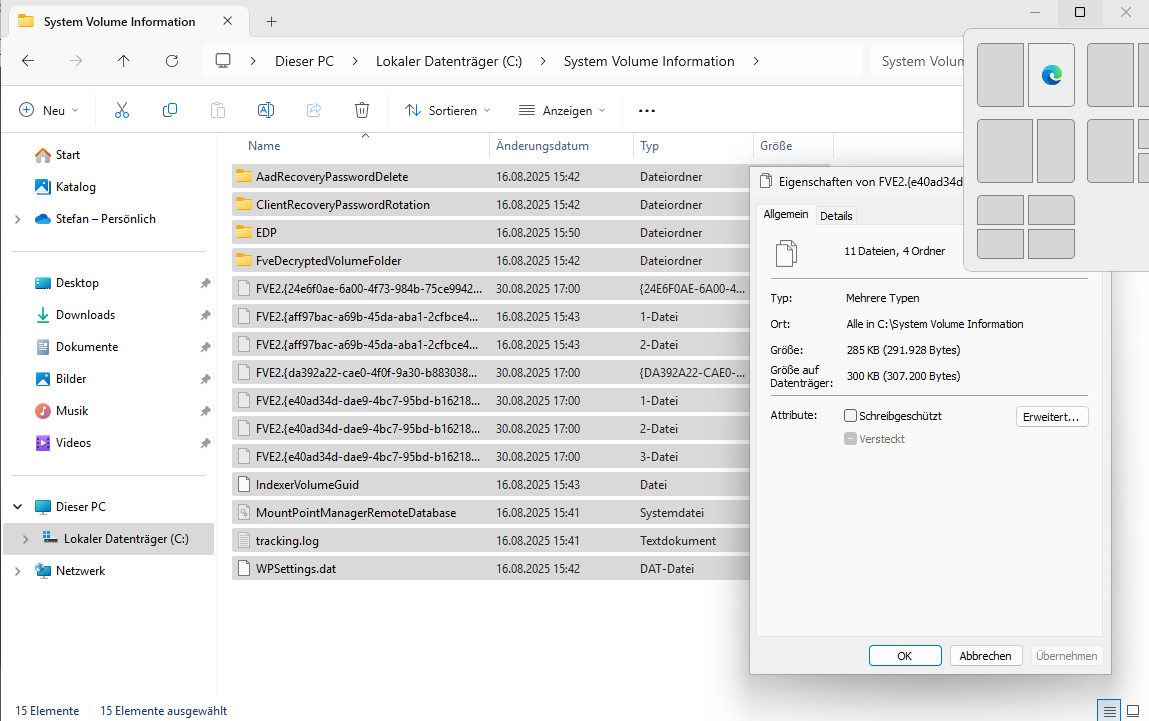
Wieviele Wiederherstellungspunkte hast Du im System Volume Information
Verzeichnis?
0
Ja, die Schattenkopien sind auch nicht im Explorer sichtbar. Es ist wie gesagt ein frisch installiertes Windows. Trotzdem habe ich das vor dem Erstellen des Screenshots extra überprüft. Da gibt es aber noch mehr.
Du hast nur keinen Zugriff. Weil Du keinen willst.
Will ich schon, aber du kannst offenbar auch nicht erklären, wie man den Explorer dazu bringt, alle Dateien anzuzeigen.
Zeige doch mal so einen Screenshot, wie ich ich gemacht habe von deinem Rechner. Da müsste doch zumindest eine erheblich geringere Differenz zu sehen sein, weil du weißt, wie man das richtig macht.
Habe ich nicht. Du hast offenbar ignoriert, dass ich die Anzeige von versteckten und geschützten Dateien aktiviert habe. Man sieht es im Screenshot.
Weißt du, ich lasse mich gerne belehren und korrigieren, wenn ich mich irre. Mache das bitte so, dass man es nachvollziehen kann. Sonst nützt es niemandem.
Rechtsklick -> Eigenschaften -> Sicherheit -> Erweitert -> Besitzer: Ändern -> Administratoren -> Namen überprüfen -> OK
Hinzufügen -> Prinzipal: Auswählen -> Administratoren -> Namen überprüfen -> OK -> Zulassen -> Diesen Ordner, Unterordner und Dateien -> Vollzugriff -> OK
Alle Berechtigungseinträge für untergeordnete Objekte durch vererbbare Berechtigungseinträge von diesem Objekt ersetzen -> Übernehmen
"Größe auf dem Datenträger" lässt auf eine Komprimierung oder Hardlinks schließen, oder verwaiste Dateien. Letzteres würde chkdsk reparieren und neue Dateinamen ablegen. Auf jeden Fall wird es mit Sicherheit keine Dateien geben die im Explorer angeblich nicht darstellbar sind. Das lässt kein mir bekanntes Dateisystem zu.
Ich frage nochmal: Wie sieht das auf deinem Profi-PC aus?
Ich habe kein Interesse daran die Datei-Berechtigungen zu ändern und mir die Freigaben zu versauen. Wenn ich irgendwo mal keinen Zugriff haben sollte verschaffe ich mir den.
Komprimierung oder Hardlinks schließen, oder verwaiste Dateien.
Mein Laufwerk C ist nicht komprimiert. Hardlinks zeigt der Explorer an. Wenn er sie doppelt zählen würde, wäre der Effekt in den Screenshots allerdings umgekehrt.
Es ist immer noch eine frische Windows Installation. Der Filesystem Check hat keine Fehler gefunden. Was meinst du mit verwaiste Dateien?
Unter Linux sind alle Dateinamen sichtbar. Jede Datei hat einen Dateinamen, den man ebenso gezielt im Explorer anzeigen lassen kann (so man sich denn die Berechtigungen setzt). Ich mache das hier noch fertig dann boote ich mal in Windows.
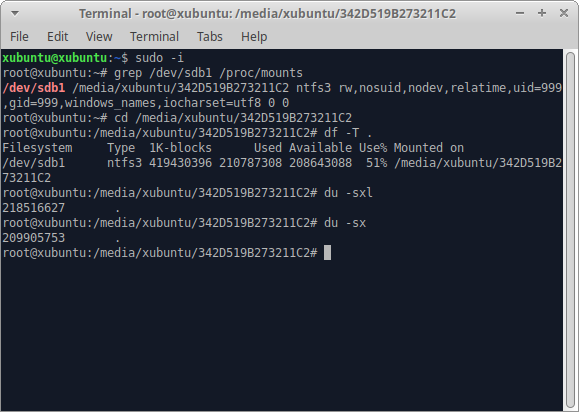
Ich habe 2.5 GB Abweichung d.h. für 2.5 GB keine Berechtigungen. Man könnte jetzt zwei Listen dir /s und ls -R (bzw find) gegeneinander laufen lassen um herauszufinden wo die Berechtigungen fehlen. Dazu habe ich aber keine Lust.
Etwas weniger als ich erwartet habe. Jedenfalls gab es diesen Effekt schon bei Windows XP und wurde dort im Laufe der Zeit immer größer. Gleichzeitig wurde der Rechner immer langsamer. Man denkt sich dann, dass ein Zusammenhang bestehen könnte.
Ich habe allerdings den Eindruck, dass der "immer langsamer werden" Effekt seit Windows 10 erheblich schwächer ausgeprägt ist. Entsprechend habe ich weder bei mir noch bei Verwandten jemals einen Windows 10/11 Rechner neu installiert, um ihn schneller zu machen. Überhaupt ist die Anzahl der Neuinstallationen drastisch runter gegangen. Das System ist gefühlt robuster geworden.
Ich selbst nutze Windows nur noch selten, aber auf der Arbeit und in der Familie rufen sie mich immer, wenn sie Hilfe brauchen. Manchmal tue ich mich schwer, weil ich bestimmte Einstellungen nicht mehr dort vorfinde, wo sie hin gehören. Zum Glück gibt es Google und mobile Internet Browser.
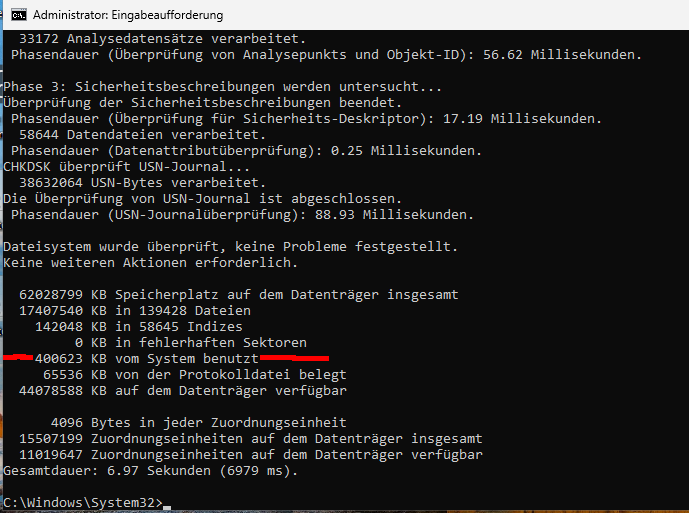
Weiter Oben schrieb ich, dass das Inhaltsverzeichnis nicht so groß sein kann, um die >2 GB Differenz zu erklären. Anbei ein Screenshot dazu. Die markierte Zeile enthält unter anderem die ganze MFT. Das sind Peanuts, erklärt die 2GB nicht mal Ansatzweise.
Was habe ich denn am Dateiberechtigungssystem nicht verstanden?
Wie gesagt, es gibt keine Dateien die Du nicht sehen kannst. Es wird immer eine Abweichung zwischen df und du geben, und wenn die zu groß ist hast du ein anderes Problem, aber keine namenlose/sonstwie zauberhaften unsichtbaren Dateien. Und die MFT muss auch irgendwo gespeichert sein, NTFS hat einen Overhead den man bereits bei einem frisch formatierten (leeren) Datenträger sieht.
Die Differenz von 40.000 Dateien zwischen chkdsk und deinem anderen Screenshot ist ein deutlicher Hinweis auf Hardlinks. Ebenso wie der gravierende Unterschied zwischen Größe und Größe auf dem Datenträger. Das sagt über "fehlende" Dateien nichts aus.
Er will mir auch nicht glauben, dass Windows versteckte Dat(ei)en auf
Laufwerk C speichert, die man im Explorer nicht sehen kann.
Nenn mal eine!
Beschäftige dich doch einfach mal intensiv mit Windows. Ich bin beruflich schon lange aus dem Thema raus, benutze Windows nur noch gelegentlich für Messgeräte-Software und z.B. Target.
Das es versteckte („Hidden"-Attribut) Dateien gibt weiß ich aber auch nach Jahren noch. Und die siehst du standardmäßig nicht im Explorer.
Die Differenz von 40.000 Dateien zwischen chkdsk und deinem anderen
Screenshot ist ein deutlicher Hinweis auf Hardlinks.
Logik ist nicht so dein Ding, was?
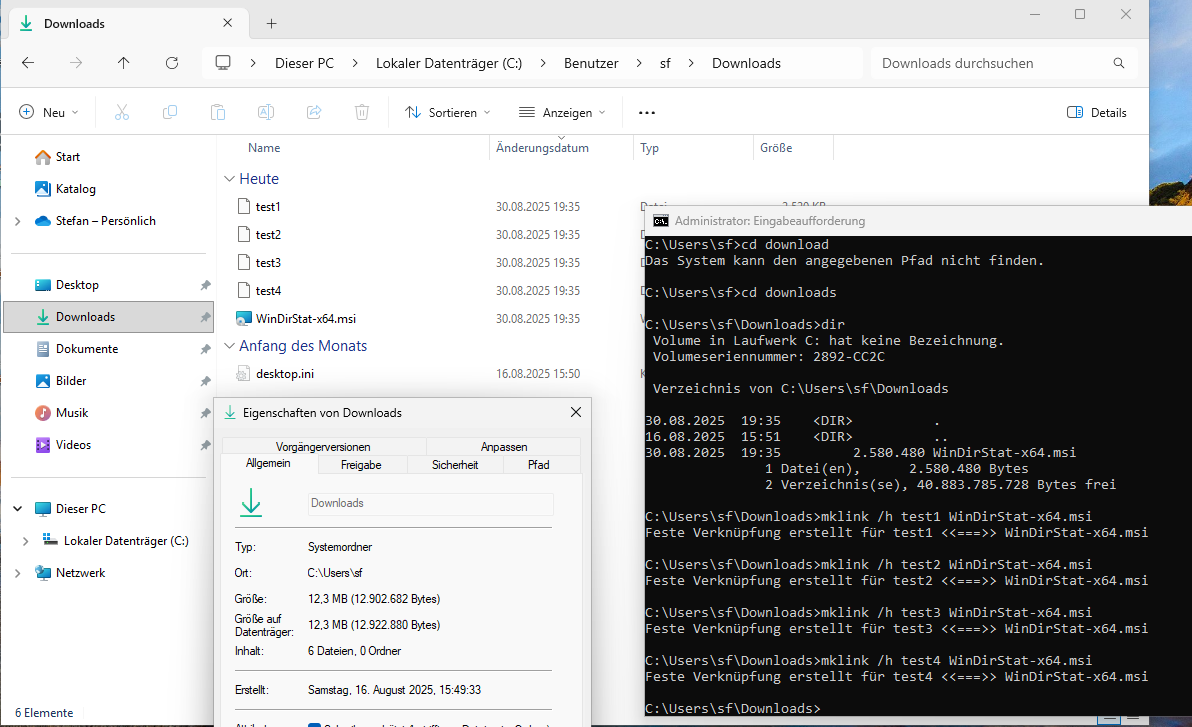
Der Dateimanager zählt hart verlinkte Einträge mehrfach. Siehe Screenshot. Da haben wir eine 2,5 MB Datei und 4 Hardlinks. Der Dateimanager hat sie 5 mal gezählt.
Jeder Hardlink sorgt also dafür, dass in der Partition weniger Platz belegt wird, als der Dateimanager anzeigt.
Unser beider "Problem" ist aber, dass in der Partition mehr Platz als gemeldet wird, als der Dateimanager anzeigt. Und mein vorheriger Screenshot zeigt, dass die Größe der MFT nicht ausreicht, um die Diskrepanz zu erklären.
Die logische Schlussfolgerung ist somit, dass auf der Partition signifikant mehr Platz belegt wird, als der Dateimanager anzeigt.
Das sagt über "fehlende" Dateien nichts aus.
Was sagt es denn aus?
Wenn du recht hast, dass ich das Berechtigungssystem missverstehe, dann müsstest du doch auf deinem PC alles passend einstellen können, so dass dein Dateimanager alle Daten anzeigt. Da er Hardlinks mehrfach zählt, müsste er sogar eine größere Summe anzeigen, als tatsächlich belegt ist.
Das es versteckte („Hidden"-Attribut) Dateien gibt weiß ich aber auch
nach Jahren noch. Und die siehst du standardmäßig nicht im Explorer.
Sorry, aber darüber sind wir schon lange hinaus. Wir haben auch schon die versteckten Systemdateien und alle Ordner ohne Zugriffsrecht sichtbar gemacht. Wir haben auch die Größe der MFT bedacht.
Die Differenz von 40.000 Dateien zwischen chkdsk und deinem..
Wem deinem?
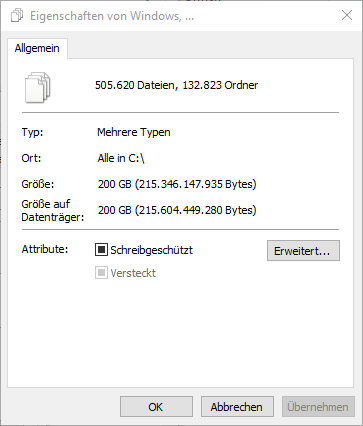
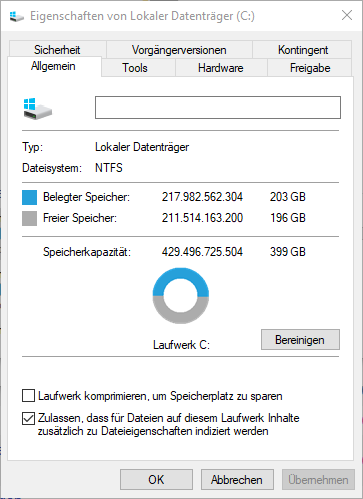
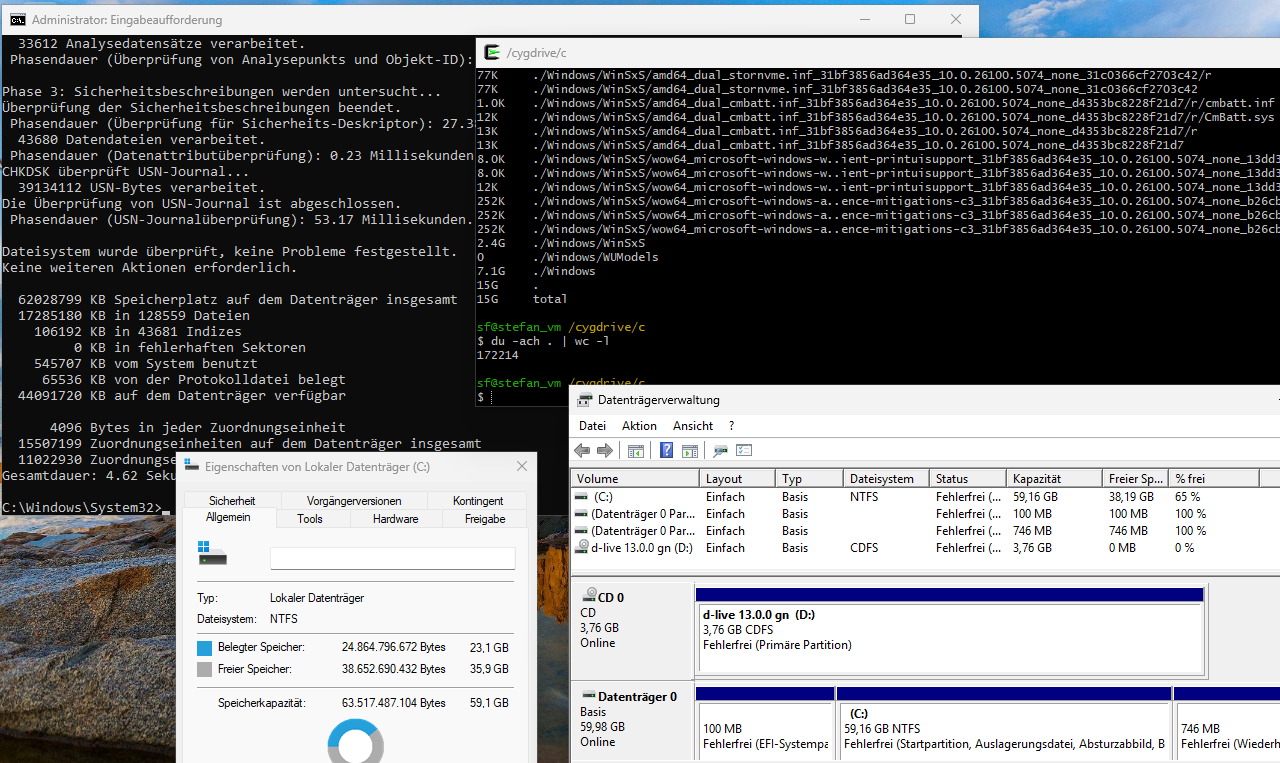
Der Alexander meint das: siehe Anhang (habe einen neuen Screenshot gemacht)
Scheinbar unterschlägt der Dateimanager immer noch Dateien. Und deswegen denkt er, ich hätte das Berechtigungssystem falsch verstanden. Aber was genau ich falsch gemacht haben soll, kann er wiederum nicht sagen. Dennoch bleibt er dabei, dass ich falsch liege, wenn ich sage, dass der Dateimanager nicht alle Dateien anzeigt.
Dennoch bleibt er dabei, dass ich falsch liege, wenn ich sage, dass der
Dateimanager nicht alle Dateien anzeigt.
Beweise das Gegenteil. Wie groß ist die Abweichung Deiner Windows Partition unter Linux du / df (mit sudo)? Kannst Du in Linux auf alle Dateien zugreifen? Kannst Du eine Liste mit allen Dateien erstellen? Welche davon wirst Du im Explorer nicht finden? Eine Datei reicht!
Ich widerspreche im Kern Deiner Aussage, man könne (existierende) Dateien im Explorer nicht sehen. Dass der angemeldete Nutzer nicht die erforderlichen Dateiberechtigungen besitzt um ALLES zu kopieren steht auf einem anderen Blatt..
Windows bewahrt alte Versionen von überschriebenen DLLs auf. Die sieht
man nicht im Dateimanager, aber sie belegen Platz und verlängern die
Ladezeiten.
..ist nicht die Größe einer Datei oder die Größe der Summe vieler Dateien. Es ist schlichtweg die Anzahl der Sektoren, die die Datei belegt, multipliziert mit der Sektorgröße und somit meist abweichend von der tatsächlichen Dateigröße.
Obiges mal drölfzigtausend Dateien ergibt die Differenz.
Und daraus zu schlussfolgern, es gäbe alte Versionen von Dateien die aber auf irgendeine Art und Weise vor dem Explorer unsichtbar wären, ist Schwachsinn.
Es geht im Kern darum, dass der Windows Explorer nicht alle Dateien
kopieren kann
Doch, kann er.*
weil er nicht alle Dateien anzeigt.
Doch, tut er.
Mit der Einschränkung, dass er einen Haufen Dateien nicht kopieren will, wenn er es aus seinem Wirtssystem heraus tun soll. Ein von einem anderen Datenträger gestartetes Windows kann es dann vollständig.
Ich mache da jetzt keinen Vergleich mit Linux, weil es nicht um Linux geht. Windows ist sich doch selbst schon nicht einig, wie viele Dateien und GB da nun belegt sind. Mit Linux bringe ich da doch nur noch mehr Verwirrung rein und dann kommt jemand, der einen Bug (oder eine Inkompatibilität) im Linux vermutet. Damit kommen wir kein Stück weiter.
Weiter oben wurde bereits gesagt, dass eine Windows Installation nicht mit dem Dateimanager kopierbar ist. Du kannst sie nicht mal woanders hin und wieder zurück verschieben. Ich weiß, dass das stimmt, denn ich habe das alles schon mal versucht.
Ich finde es sehr unlogisch, dass du hier behauptest, die Aussagen seien falsch, kannst es aber nicht belegen. Im Gegenteil, deine eigenen Screenshots zeigten genau die gleiche Unstimmigkeit, wie meine. Und ich bin ja bei weitem nicht der erste, dem das aufgefallen ist. Ich habe meine Screenshots nur gezeigt, um die Aussagen der andere vor mir zu bestätigen, weil du sie nicht glauben wolltest.
Probiere es doch selber aus! Kopiere eine ganze Windows Installation mit dem Dateimanager und starte sie. Du wirst sehen, dass sie danach irreparabel kaputt ist. Nicht mal das Rettungssystem von Windows hilft dabei.
Was soll das konkret heißen? Und wie willst du es lösen?
Für mich ist klar, das Windows (mindestens seit XP) für seine Funktion notwendige Daten versteckt speichert. Der Dateimanager zeigt sie nicht an und kann sie auch nicht kopieren.
Ich habe sogar mal probiert, die SSD von Rechner A in Rechner B als Laufwerk D einzubauen. Auch dann zeigt der Dateimanager nicht alles an.
Ob Linux die Daten anzeigen kann, spielt für mich keine Rolle. Ich halte es für möglich, dass das gar keine Dateien im klassischen Sinne (mit Eintrag im Inhaltsverzeichnis) sind, sondern irgendwelche anderen verborgenen Strukturen. Sicher ist nur, dass es ziemlich viele Daten sein müssen, denn es geht um Gigabytes.
Und die EFI-Partition lässt du aus? Herr, Hirn, Himmel. Oder so.
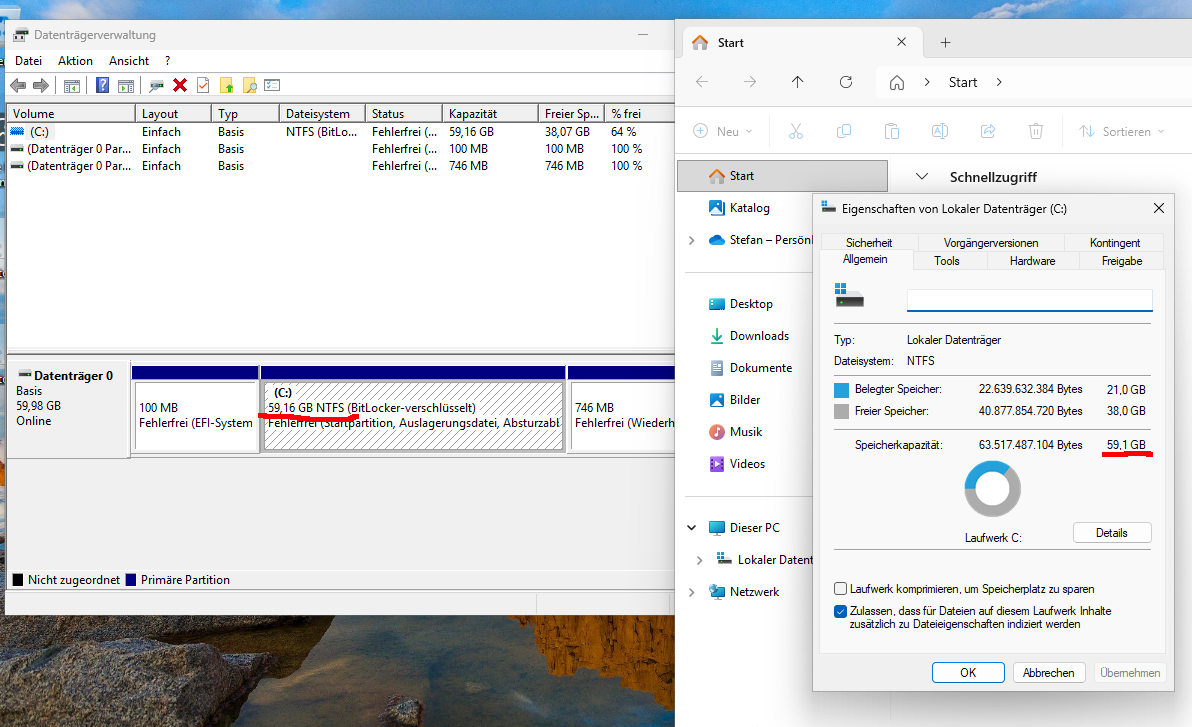
Die anderen Partitionen sind außen vor. Die Screenshots beziehen sich alle nur auf die C Partition, nicht auf die gesamte Größe des Laufwerks.
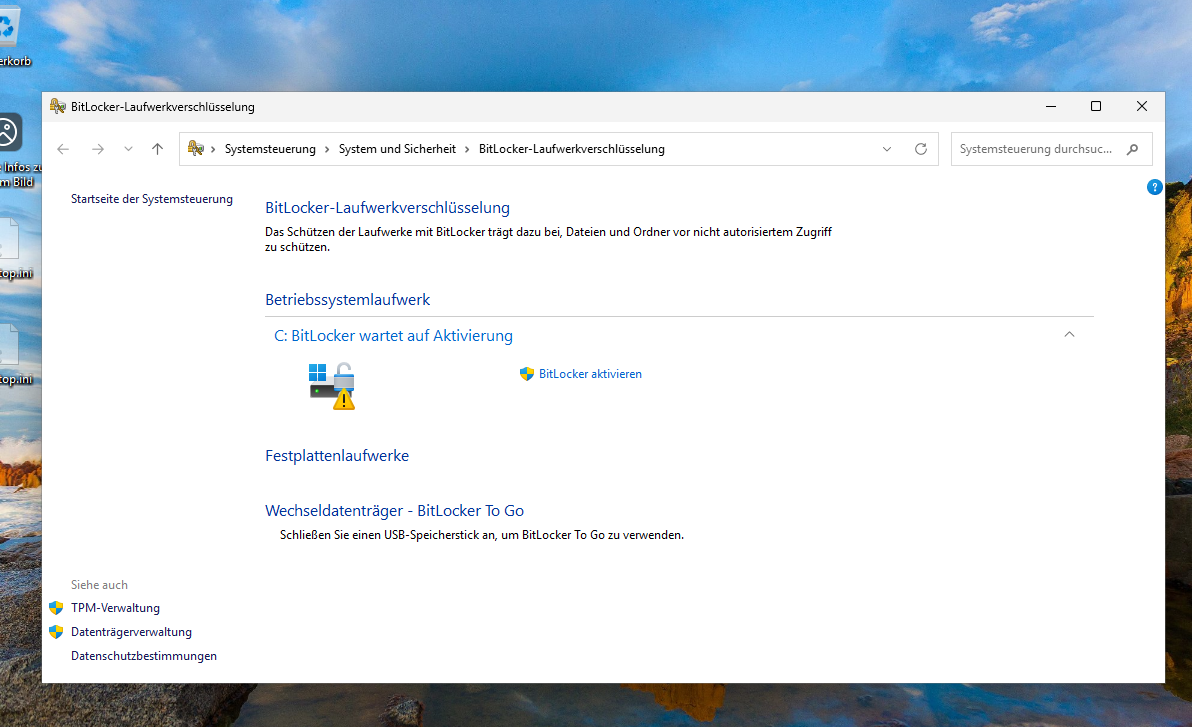
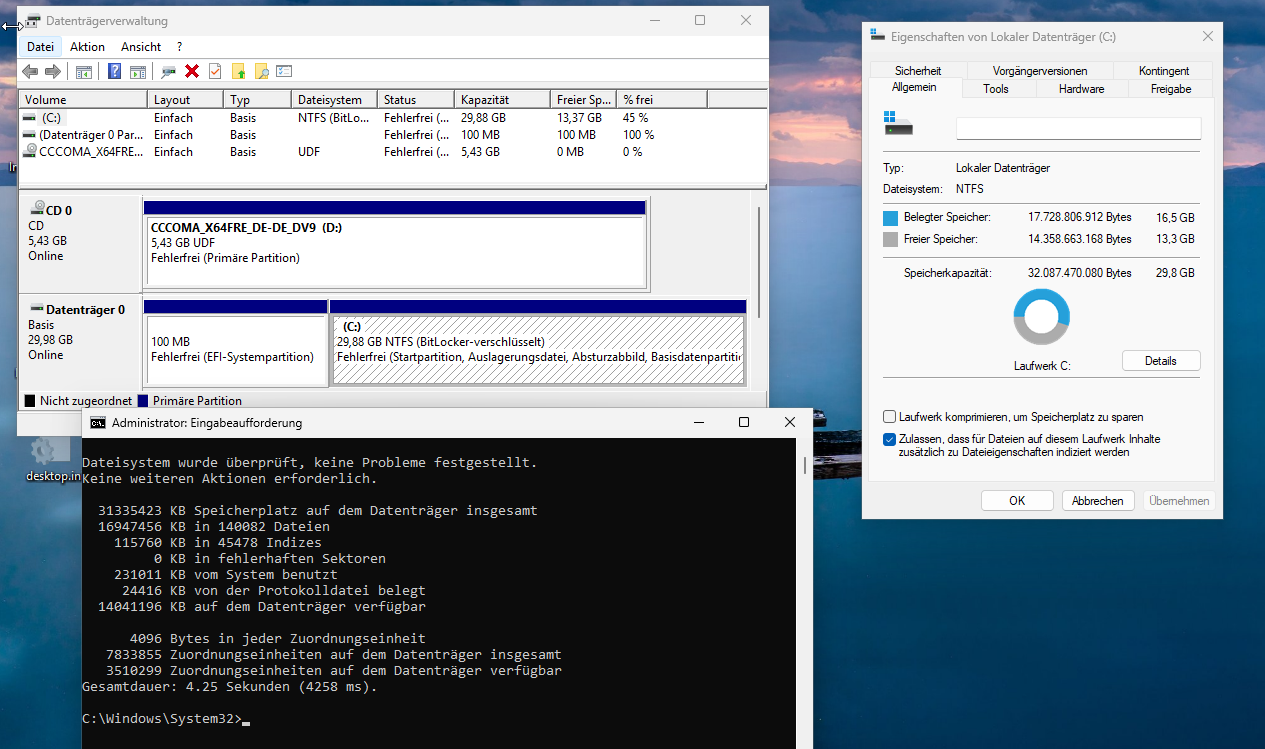
(Warum da "Bitlocker verschlüsselt" steht, ist mir ein Rätsel. Ich habe kein Bitlocker eingerichtet.)
Zu deinem früheren Kommentar:
Es ist schlichtweg die Anzahl der Sektoren, die die Datei
belegt
Das ist schon klar. Deswegen habe in allen Screenshots vom Dateimanager die "Größe auf dem Datenträger" markiert, nicht die einfache "Größe" der Dateien.
So würde ich es nicht nennen. Das Microsoft nicht alle erfassten Daten transparent darstellt ist ja weder neu noch überraschend.
[X] Du hast ein paar einfache Grundlagen nicht verstanden.
Welche? Oder anders gefragt: Warum sind auf Laufwerk C einige GB mehr belegt, als der Dateimanager anzeigt?
Ich möchte noch etwas zum vorherigen Beitrag ergänzen:
Deswegen habe in allen Screenshots vom Dateimanager
die "Größe auf dem Datenträger" markiert, nicht die
einfache "Größe" der Dateien.
Im Screenshot von
Beitrag "Re: Windows 11: Ganze Partition in Verzeichnis kopieren"
siehst du, dass der Dateimanager dort sogar zu viel Anzeigt, wenn Hardlinks beteiligt sind. Hier zeigt er 5x so viel "Größe auf dem Datenträger", als tatsächlich belegt sind. Also müsste der Dateimanager eigentlich auch insgesamt für das ganze Laufwerk C in Summe zu viel Belegung Anzeigen. Er zeigt aber zu wenig an.
Obiges mal drölfzigtausend Dateien ergibt die Differenz.
Es müssen Hardlinks oder Kompression im Spiel sein, denn der belegte Speicherplatz ist kleiner als die Summe aller Dateien. Bei mir ist die Abweichung marginal.
Jede Datei hat einen Dateinamen und ist somit auch im Explorer sichtbar.
Eben nicht! Der belegte Speicherplatz ist größer als die Summe der
Dateien.
Sorry, habe dich missverstanden. Du hast dich damit auf deine Ausgaben von Linux bezogen. Doprt stimme ich dir zu.
Es geht in diesem Thread aber um die Zahlen, die Windows Anzeigt. Da ist es anders herum. Der Dateimanager zeigt in Summe weniger an, als tatsächlich belegt ist.
Mit Linux hast du den Gegentest gemacht, den Andreas weiter oben vorschlug. Allerdings nicht ganz richtig, denn wir wollen ja wissen, wie viel Platz die Dateien auf dem Datenträger belegen. Das ist einerseits wegen der Clustergröße etwas mehr als die einfache Summe, andererseits aber wegen Hardlinks weniger (deren Größe mehrfach gezählt wird).
Insofern weiß ich jetzt nicht so recht, was ich von deinem Vergleich halten soll. Er bringt uns auch nicht dabei weiter, mit dem Dateimanager das ganze Laufwerk C kopieren zu können.
Wie sieht es mit der Gesamt-Zahl der Dateien aus. Vergleiche da mal Linux mit Windows, aber denke daran, in Windows die Zugriffsrechte passend einzustellen, damit auch wirklich die Inhalte aller Verzeichnisse gezählt werden.
...der genau das zeigt, was man erwartet. Ein zarter Hinweis auf "dir /?" bringt dich nicht darauf, mal die div. Argumente von dir durchzuprobieren? Dann würde sich die vermeintliche Diskrepanz in Luft auslösen, genauso, wie "Größe auf Datenträger" eben nicht gleich "Dateigröße" sein muss.
Mit Linux o.ä. ins Dateisystem zu schauen kann man machen, man muss es dann aber mittels eines fremdgestarteten Windows vergleichen und vorher das Volume-Attribut auf read-only setzen. Diskpart kann das, aber Achtung, das Flag ist persistent.
Ein zarter Hinweis auf "dir /?" bringt dich nicht darauf,
mal die div. Argumente von dir durchzuprobieren?
Welches Kommando soll ich eingeben und womit vergleichen? Da du es kennst, schreibe es doch einfach hier hin, anstatt daraus so ein Drama zu machen. Ich frage nicht ohne Grund, denn mit dem "dir" Befehl hatte ich mich heute bereits ohne Erfolg beschäftigt. Wahrscheinlich bin ich nur wieder zu blöd. Bitte helfe mir!
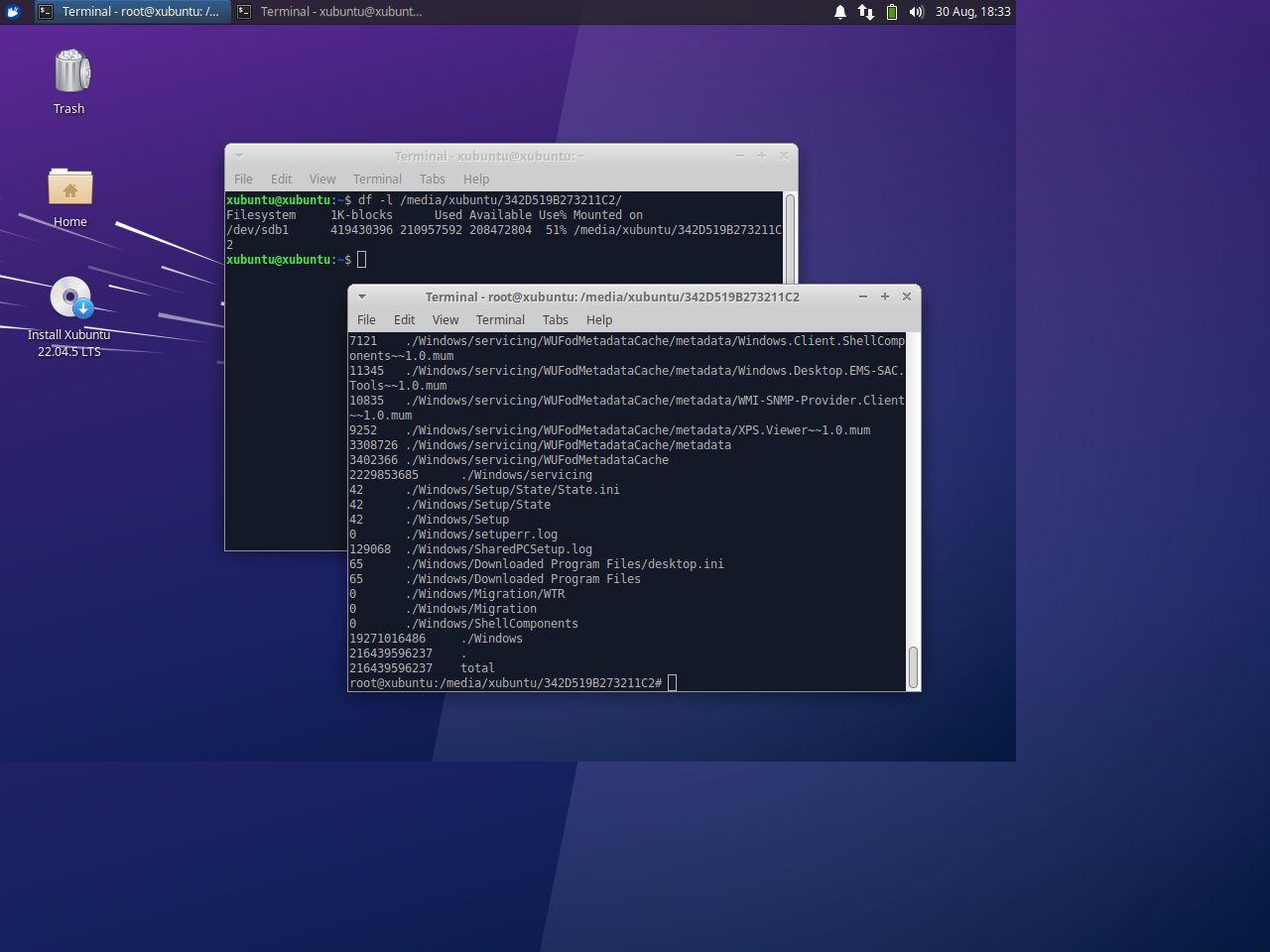
Unabhängig von dieser Frage habe ich zwischenzeitlich versucht, das Inhaltsverzeichnis mit Linux aufzulisten.
Beim Ubuntu Life-System bekomme ich nur ein schwarzes Bild. Debian kann ich vom ISO Image booten, allerdings scheitert es am (nicht aktivierten) Bitlocker. Ich kann die C Partition nicht mounten:
Ordner finden auf die Du keinen Zugriff hast. Berechtigungen ändern und feststellen dass sich das auf die Speicherplatzberechnung auswirkt. So Du das denn wirklich willst.
Was dabei rauskommt ist aber nur, dass es gar keine geheimen Dateien gibt die Windows verheimlichen will.
Ich habe auf alle Ordner Zugriff. Ich konnte mich Problemlos als Besitzer eintragen und mit selbst Vollzugriff geben. Außer auf die Auslagerungsdatei und noch ein paar andere einzelne Files. Aber deren Größe wird plausibel anzeigt, also kein Problem.
Ich habe doch noch einen Weg gefunden, Bitlocker per Befehl zu deaktivieren (mit der GUI ging es nicht) und danach die C Partition unter Linux zu mounten.
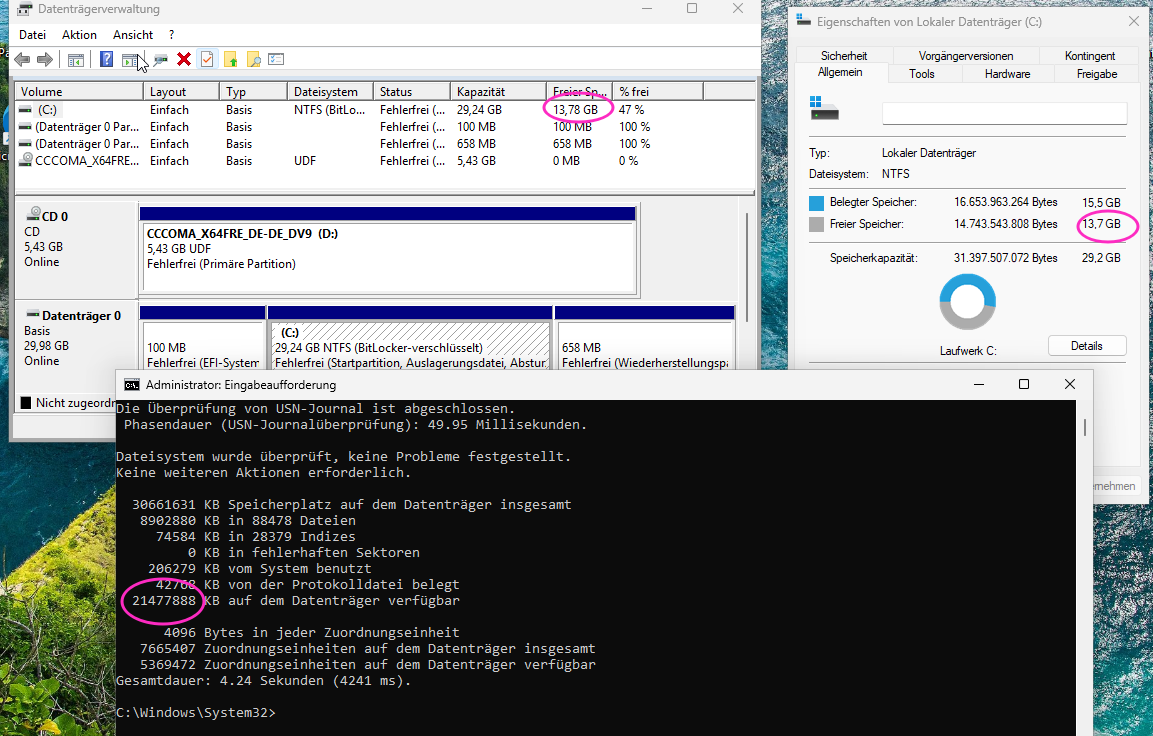
Der Screenshot zeigt, wie es dort jetzt aussieht:
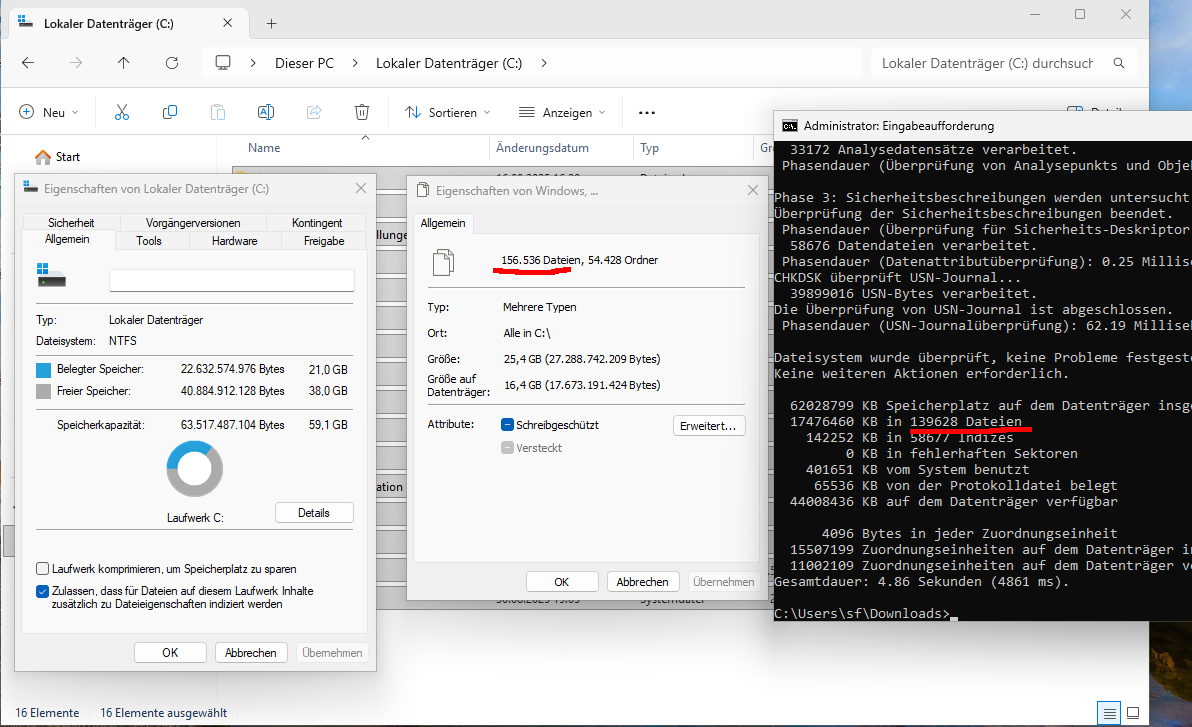
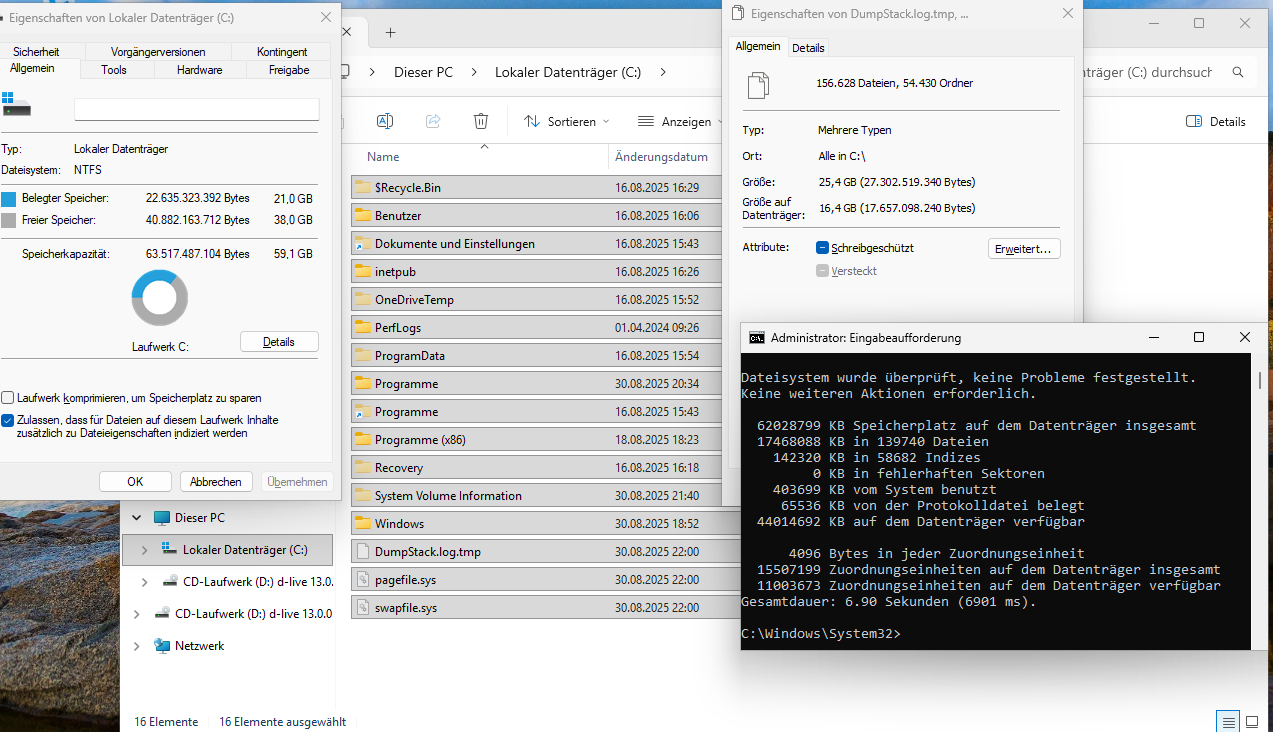
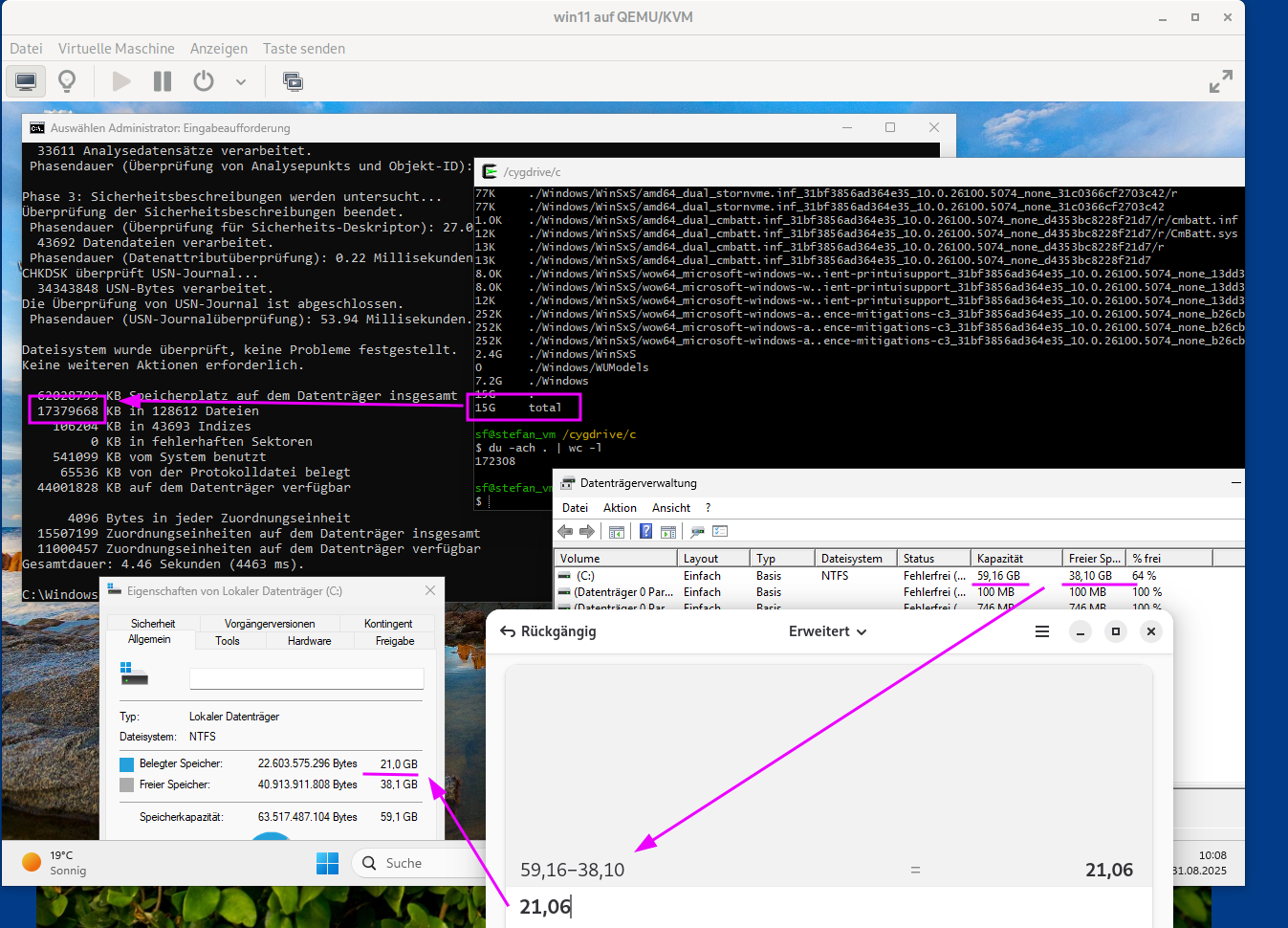
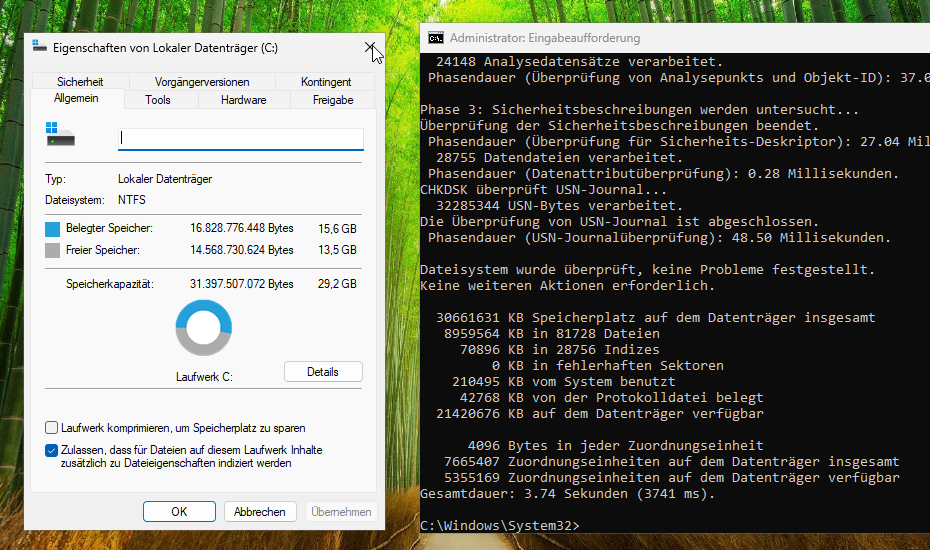
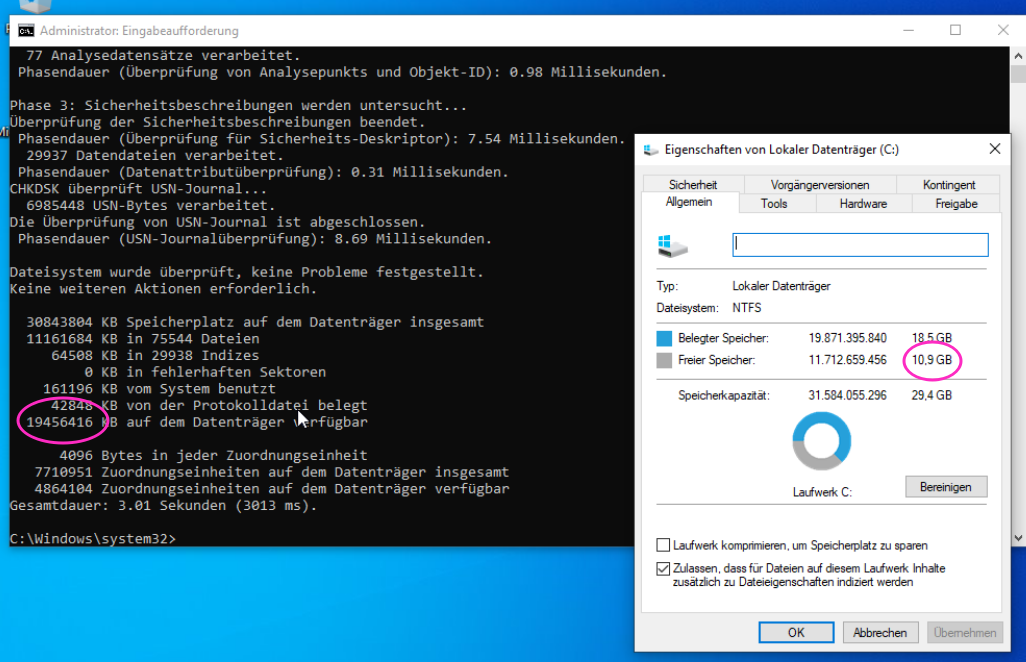
Chkdsk meldet 17468088 kB in 139740 Dateien.
Der Dateimanager zeigt 17657098240 Bytes in 156628 Dateien.
Das sind nach meiner Rechnung 17243260 kB oder 16,4 GB, der Explorer kommt aber (warum auch immer) auf 16,8 GB.
Und auf Laufwerk C sind laut Explorer 22632693760 Bytes belegt.
Das sind nach meiner Rechnung 21,1 GB, sagt auch der Explorer.
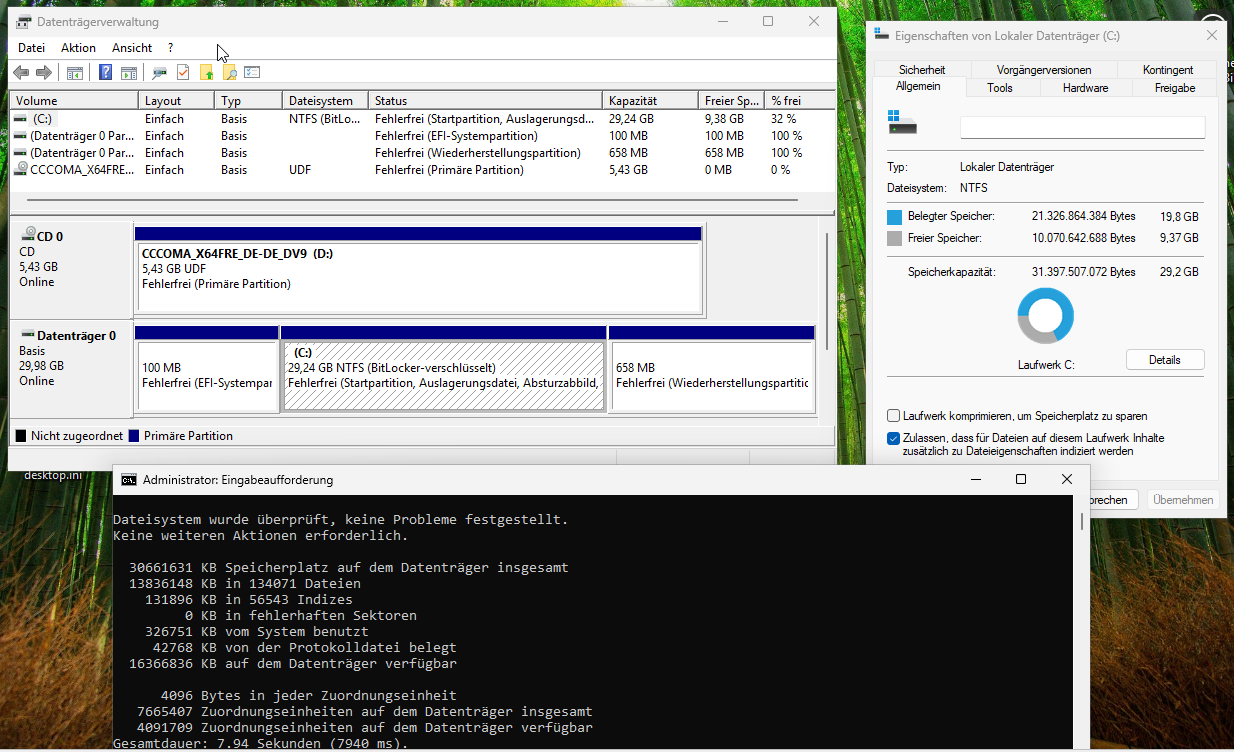
Windows ist sich also immer noch nicht darüber einig, wie viel Platz nun belegt ist. Es sind ca. 16 versus ca 21 GB.
Nun unter Linux:
1
root@debian:/# mnt /dev/sda3 /mnt
2
3
root@debian:/# df -T
4
Filesystem Type 1K-blocks Used Available Use% Mounted on
Mein Ansatz wäre nun mit der Linux Liste jede Datei unter Windows
einzeln zu kopieren und eine Fehlerliste rauszuschmeißen wo
Berechtigungen fehlen.
Da Linux (mit find und gt5) nur einen Bruchteil der Dateien findet, wird mich das wohl nicht weiter bringen. Kennst du eine besseren Befehl, der alle Dateien auflistet?
user@debian:/mnt$ cp -a '$Recycle.Bin' 'Dokumente und Einstellungen' DumpStack.log.tmp inetpub OneDriveTemp pagefile.sys PerfLogs ProgramData 'Program Files' 'Program Files (x86)' Programme Recovery pagefile.sys PerfLogs ProgramData 'Program Files' 'Program Files (x86)' Programme Recovery swapfile.sys 'System Volume Information' Users Windows test
Das hat ziemlich oft die Fehlermeldung "cp: cannot create hard link ...: Operation not permitted" ausgegeben. Am Ende wurden nur die 7 GB kopiert, die Linux "sieht", nicht die 15679692 kB die von Linux als belegt gemeldet wurden, oder die 21 GB die Windows als belegt gemeldet hat.
cp: cannot create hard link ...: Operation not permitted
Und noch ein Hinweis auf Hardlinks.
Ist es denn normal mit ntfs-3g gemountet? Keine komischen mount namespaces oder selinux mandatory access controls? Hat Windows das Dateisystem sauber freigegeben (kein Hibernate)? Irgendwas stimmt mit dem Dateisystem da nicht. Du hast ja schon Diskrepanzen zwischen du und find.
Die alte Partition soll noch als Verzeichnisstruktur übernommen werden,
um danach nach Sachen zu suchen, die man eventuell 6 Jahre nach der
letzten Installation vergessen hat.
Die alte Original-SSD kommt erst einmal als Datensicherung in den
Schrank.
Es gibt Adapter für SATA auf USB, reicht das nicht?
Wobei... wenn ich das richtig sehe, möchtest Du damit Dein Problem beheben, daß Deine Systeminstallation unerträglich langsam (geworden?) ist. Das kann natürlich viele Ursachen haben. Wenn Du Pech hast, werden die Maßnahmen mit einer Neuinstallation nicht viel helfen -- weil Deine Hardware womöglich zu langsam oder zu schwach für Deine System- und Anwendungssoftware ist, oder, weil Du auf der neuen Systeminstallation wieder dieselbe ressourcenintensive Software benutzt, die schon die alte Installation so langsam gemacht hat.
Deswegen wäre mein Ratschlag, zunächst einmal herauszufinden, woher auf dem alten System diese "unerträgliche Langsamkeit" kommt. Meistens mangelt es an CPU-Leistung oder dem Ausbau des Arbeitsspeichers, allerdings ist ein häufig unbeachteter Punkt der Memory- oder Disk-I/O -- der Datendurchsatz.
Ich weiß nicht, wie man das unter Windows untersuchen kann, aber hier sind einige Fachleute unterwegs, die Dir sicher helfen können. Denn erst wenn Du weißt, wo es klemmt, kannst Du eine sinnvolle Entscheidung treffen. Am Ende geht es ja um Performanceoptimierung, und dafür gelten die Leitsätze:
"Premature optimization is the root of all evil." (Donald E. Knuth)
Find habe ich ja benutzt, das findet aber nur 125788 Dateien.
Chkdsk von Windows meldet aber 139740 Dateien.
Ich denke, dass wir hier mit Linux nicht weiter kommen. Offenbar ist dessen NTFS Implementierung unvollständig. Wir sollten besser bei den Boardmitteln von Windows bleiben.
Mir ist noch ein Windows Feature eingefallen, dass die Disk in einem inkonsistenten Zustand hinterlassen kann und signifikant Platz belegt: Fasst Startup. Aber das war bei mir schon deaktiviert, als Seiteneffekt vom manuell deaktivierten Hibernate.
Nun fällt mir auf, dass die vermissten 5 GB ziemlich genau mit der RAM Größe der VM überein stimmen. Ich probiere mal aus, das zu ändern ... nein, daran liegt es mit. Mit 8 GB RAM fehlen mir auf Laufwerk C immer noch 5 GB.
Also irgendwie ist sich Windows nicht darüber im Klaren, wie viele Dateien es sind und wie viel Platz sie belegen. Und Linux zeigt noch andere Zahlen an, sieht davon offenbar nur einen Bruchteil. So wird das nichts, mit "ganzes Verzeichnis kopieren".
Du solltest Dir ja die Hardlinks mal genauer anschauen. Von was reden wir hier überhaupt *.vhdx mit ReFS kann sich vollkommen anders verhalten als ein Plain Windows NTFS Dateisystem. du sagt 7199834 = 6.866 G und gt5 6.9GB also wird das wohl stimmen.
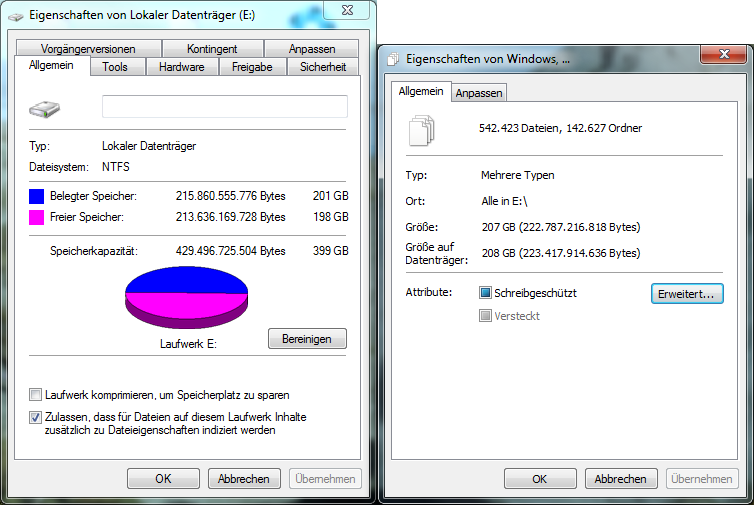
Ich habe ein normales NTFS (ohne EFI) und bei mir sind die Daten konsistent. Hier derselbe Datenträger mal "offline" mit einem anderen Windows geöffnet, um das Berechtigungsproblem zu umgehen. Die Summe der Dateien ist größer wegen der Hardlinks. Abweichung Windows / Linux: 13.7M, Abweichung du / df: 0.4%
Von was reden wir hier überhaupt *.vhdx mit ReFS
kann sich vollkommen anders verhalten
als ein Plain Windows NTFS Dateisystem.
Wir reden von einem Windows NTFS Dateisystem in einer VM. Meine Linux Tests habe ich wie gesagt gemacht, indem ich in dieser VM Linux gebootet habe und dann dort das NTFS gemounted habe. Wie die VM das Speichert oder verwaltet, spielt keine Rolle (glaube ich)
du sagt 7199834 = 6.866 G und
gt5 6.9GB also wird das wohl stimmen.
Aber wenn das Filesystem ca. 7 GB hat, warum sind dann laut Linux 16 GB belegt und laut Windows 21 GB? Was ist in dem Overhead drin?
Ich habe ein normales NTFS (ohne EFI) und bei mir sind die Daten
konsistent.
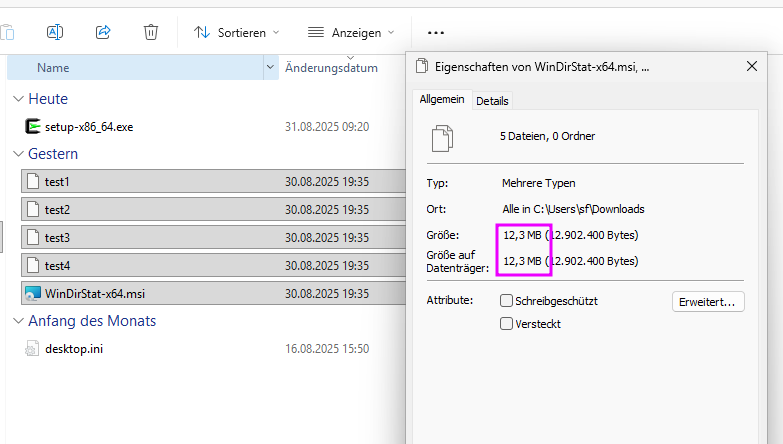
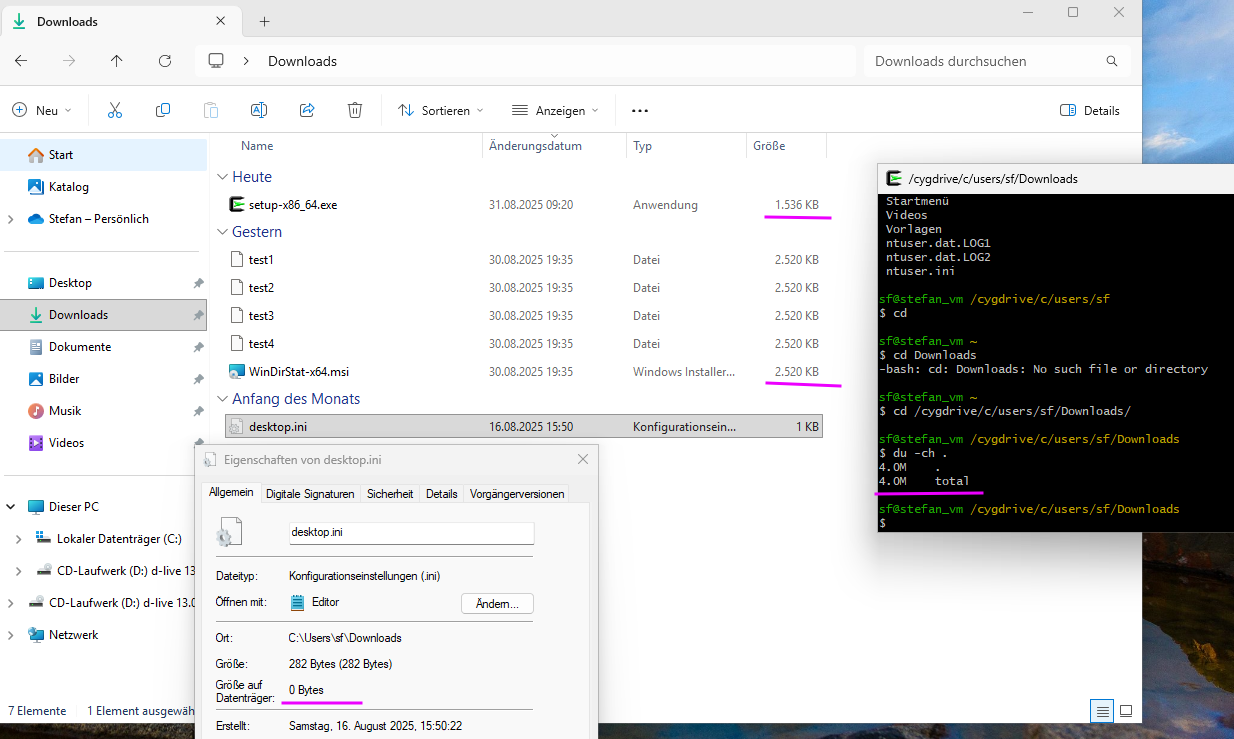
Inzwischen ist ja klar, dass der Dateimanager die Hardlinks mehrfach summiert, und zwar sowohl in der einfachen "Größe" (was ich OK finde) als auch in der "Größe auf dem Datenträger" (was ich als falsch empfinde"). Im Anhang siehst du das. Die "test" Einträge sind Hardlinks auf den Installer von WinDirStat. Er hat die Größe aber 5x gezählt statt 1x. Damit sind die Zahlen vom Dateimanager vollkommen unbrauchbar, um sie mit der Festplattenbelegung zu vergleichen.
Bei der Datei desktop.ini zeigt er übrigens korrekt 0 Bytes auf dem Datenträger an.
Ich habe inzwischen ein Tool gefunden, dass die Größe auf dem Datenträger korrekt anzeigt: CygWin. Siehe zweiter Screenshot. Damit werde ich weiter arbeiten.
Wir reden von einem Windows NTFS Dateisystem in einer VM.
Bei solchen Containern kannst Du von einem Overhead ausgehen. Deine Datenträgerverwaltung zeigt außerdem eine Verschlüsselung. Ich vermute ein darunterliegendes Dateisystem, möglicherweise ReFS? Keine Ahnung wie Bitlocker funktioniert.
Den würde Windows nicht sehen. Es geht um die Belegung von der NTFS Partition C aus Sicht von Windows, nicht um die Größe der virtuellen Disk.
Ich kann das drehen und wenden, wie ich will. Wenn ich die Größe der Dateien auf dem Datenträger zusammen addiere (egal mit welchem Tool) komme ich maximal auf 16 GB. Die C Partition ist aber zu 21 GB belegt.
Noch ein Versuch: Ich habe den Index deaktiviert und erneut das Laufwerk bereinigt. Siehe zweiter Screenshot ohne Kritzeleien. Wie du siehst, ist die Belegung der Partition erneut angestiegen, obwohl die Anzahl der Dateien geringfügig gesunken ist.
Alexander, ich habe mich wirklich intensiv darum bemüht, alle Dateien sichtbar zu machen, um wenigstens ungefähr auf die belegten GB zu kommen. Es ist mir aber nicht einmal ansatzweise gelungen.
Für mich bleibt es daher dabei bei der alten Erkenntnis aus XP Zeiten, dass Windows offenbar verborgene Daten in der Partition speichert.
Das habe ich anhand meines Windows klar widerlegt. Ich habe keine VM und keine "deaktivierte" Bitlocker-Verschlüsselung und Deine Hypothese ist bei mir nicht zutreffend.
Was auch noch vergessen wird. - Der Speicherplatz zur Datenträgerverwaltung an sich.
Oder bitte wo wird gespeichert, welche Datei auf welchen Sektoren zu finden ist?
Der 'Verbrauch' erscheint nicht. - nirgends. macht ca. 2-5% des Platzes.
Oder bitte wo wird gespeichert, welche Datei auf welchen Sektoren zu
finden ist?
Du meinst das, was chkdsk als "vom System benutzt" anzeigt. Darin ist unter anderem die MFT enthalten. Das ist so wenig, fällt bei meiner Suche nach den GB kaum auf.
auf guter alter HDD ohne FTL und
Virtualisierung, da wo man die Bytes noch da findet wo man sie
gespeichert hat.
Willkommen im Club, wir ticken wohl ähnlich.
Ich hasse es, wenn der PC etwas macht, was ich nicht durchblicke. Da ich seit Jahren nur noch sporadisch Windows benutzen muss, war das Thema bei mir in Vergessenheit geraten, aber dieser Thread hat es wieder hervor geholt. Deswegen bin ich auch für jeden Lösungsansatz dankbar, auch wenn meine Antworten vermutlich teils ablehnend wirken. Ich finde wirklich nett, dass ihr mir zu helfen versucht, das "Mysterium" aufzuklären.
Bei mir ist die von dir demonstrierte Differenz nicht zu sehen, bei mir
stimmt alles.
Noch ein Grund mehr, mich von dieser inzwischen verbastelten VM zu lösen und nochmal sauber neu zu testen.
Was ist das für ein Windows, das auf C nur 20 GB belegt? Müssten es
nicht mindestens 100 GB sein?
Nein. Ich kenne keine Windows Version, die frisch installiert größer als 20 GB ist. Aber im Laufe der Zeit (nach Updates) werden sie fetter, ist mein Eindruck.
Ach so, du hast eine VM. Tja, da gibt es natürlich Kompression.
Das Windows in der VM sieht davon nichts, denke ich. Windows sieht nur eine normale SATA Festplatte. Um sicher zu gehen will ich dieses mal auf die Installation der VM Gast Tools verzichten.
Mein Neuanfang beginnt so:
frisches ISO Image von Microsoft herunter geladen
eine VM mit absichtlich sehr knappen 18 GB Laufwerk angelegt
Nur Windows 11 installiert, sonst nichts
Netzwerk Link der VM deaktiviert
Systemkonfiguration unverändert gelassen
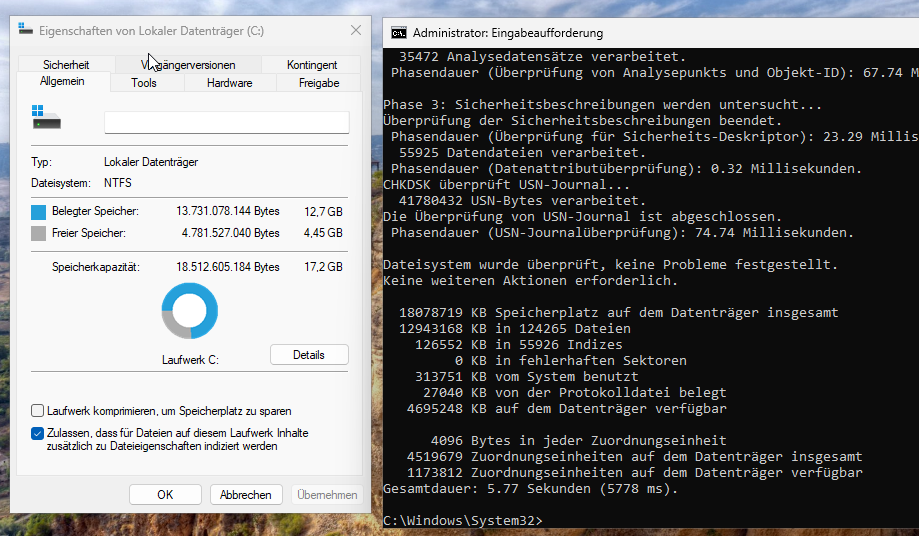
Nach der Installation ergibt sich das gezeigte Bild. Dieses mal passen die Zahlen zusammen. Jetzt bin ich gespannt wie ein Flitzebogen, durch welches Ereignis sie auseinander laufen. Das wird wohl noch eine Weile dauern.
Screenhot:
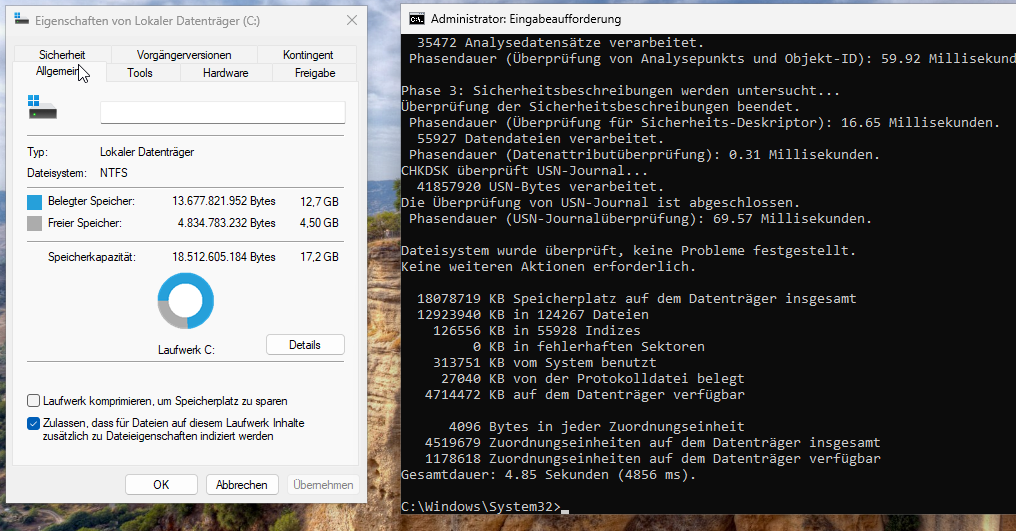
Hibernate deaktiviert (powercfg /hibernate off). Die Zahlen passen noch.
Screenhot:
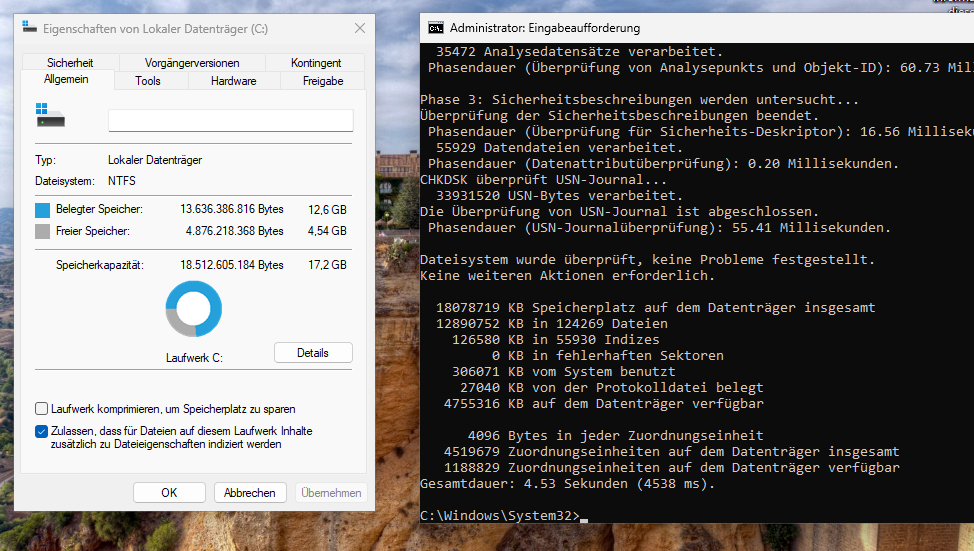
Reboot. Die Zahlen passen noch.
Screenshot:
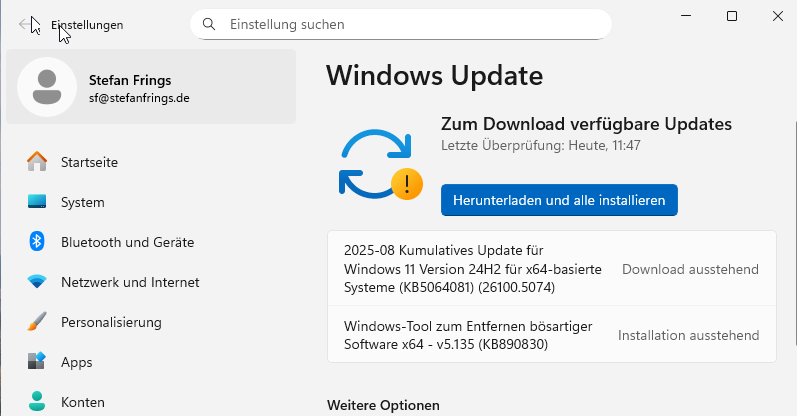
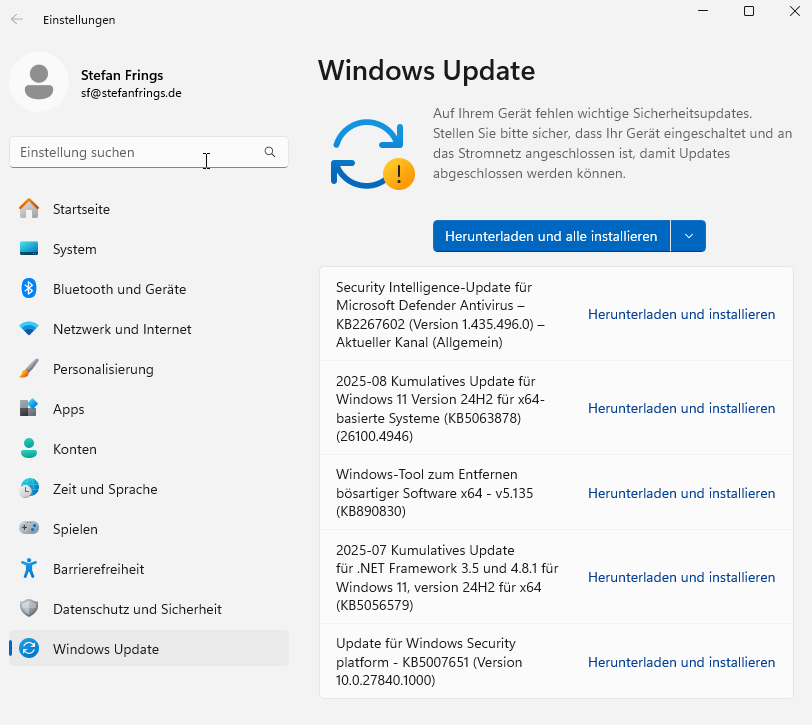
Netzwerk aktiviert, nach Updates gesucht und deren Installation gestartet. Nach dem ersten Reboot hänge ich an der gezeigten Stelle (Download ausstehend). Nur noch 2 GB frei, aber mit stimmigen Zahlen.
Danach:
Laufwerk bereinigt. Updates gehen weiter, dann wieder ein Stopp weil das Laufwerk C nun weniger als 1 GB frei hat. Ich fange nochmal neu an, mit einem größeren Laufwerk.
So in der Art werde ich nun weiter machen, bis die Zahlen nicht mehr passen. Ich werde nun nicht mehr jeden kleinen Schritt einzeln berichten.
Du glaubst ernsthaft das Windows, wenn du die Verzeichnisse auswählst, die Echtzeitdateigrößen anzeigt?! Das sind die Größen die im Suchindex gespeichert sind, wenn der Suchindex eine Zeit zurück liegt (Da reichen bei gewissen Dateien schon einige Sekunde) - dann stimmen diese Zahlen nicht.
Bei mir z.b. zeigt er wie von Zauberhand mehr benutzten Speicher bei den einzelnen Dateien an, als den benutzten Speicher auf der HDD (quasi andersrum als bei dir) - Fakt ist: Das was die Datenträgereigenschaften dir anzeigen ist die richtige Speichergröße.
Du glaubst ernsthaft das Windows, wenn du die Verzeichnisse auswählst,
die Echtzeitdateigrößen anzeigt?!
Hatte ich erwartet, aber offensichtlich stimmen sie nicht.
Das sind die Größen die im Suchindex gespeichert sind
Interessanter Aspekt, klingt plausibel. Wie du siehst benutze ich diese Anzeige eh nicht mehr, sondern nur noch chkdsk. Das scheint verlässlich zu funktionieren.
as kannst Du Dir sparen das wird am Bitlocker gelegen haben.
Dagegen spricht, dass die Anzeigen bei meinem heute neu installierten Windows stimmig sind, obwohl Bitlocker (wieder zwangsweise) eingerichtet ist. Ich habe es noch nicht deaktiviert.
Das Thema Hardlinks ist noch offen. Wer oder was legt die an?
Die Basis-Installation von Windows selbst.
Ganz fies ist, dass im Home Verzeichnis (von Windows 10) zirkulär verlinkte Verzeichnisse existieren. An denen scheitert das weiter oben genannte Robocopy, mit dem man früher die Home-Verzeichnisse prima kopieren/verschieben konnte.
Ich habe den Fehler wieder! Leider weiß ich immer noch nicht, was der Auslöser ist. Bewusst geändert habe ich nur die Größe die Größe des Laufwerks.
Bei 40 GB hatte ich Unstimmigkeiten.
Bei 20 GB stimmte alles, aber die Updates stoppen, weil Disk voll.
Bei 30 GB hatte ich wieder Unstimmigkeiten
und zwar heftige, direkt nach der Installation. Schaut euch den Screenshot an!
Ich installiere die angebotenen Updates dieses mal nicht.
Mein Verdacht: Windows geht mit dem Speicherplatz sparsamer um, wenn er knapp ist. Aber wenn genug Platz "übrig" ist, wird er für irgendwelche Daten verwendet, die nicht mal chkdsk anzeigt.
Ich lasse den Rechner jetzt mal ein paar Stunden so stehen (mit automatischem Standby nach zeit deaktiviert). Man schauen, ob sich die Belegung des Laufwerks großartig ändert.
Hatte ich erwartet, aber offensichtlich stimmen sie nicht.
Aber du hast erwartet das ein BS die Dateigrößen von einer halben Millionen Dateien in über 150.000 Verzeichnissen in binnen weniger Sekunden ermitteln kann? Ein bisschen logisches Verständnis sollte man in der EDV schon mitbringen.
Aber wenn genug Platz "übrig" ist, wird er für irgendwelche
Daten verwendet, die nicht mal chkdsk anzeigt.
Na klar, für die Auslagerungsdateien (RAM, CPU-Cache, GPU-RAM)... da diese Streams sind und Systemeigen kann bei denen z.b. keinerlei Größe ermittelt werden - auch als Admin nicht.
Mich interessiert immer noch der Aufbau deiner Virtualisierung. Welche Layer liegen dazwischen? Wie groß ist das Image? Welche Rolle spielt Komprimierung? Wie kann man Bitlocker deaktivieren obwohl die Partition schon verschlüsselt war; wird evtl. nur ein default password gesetzt und das ganze als "deaktiviert" betrachtet, der Overhead existiert aber weiter? Last but not least lässt sich das Verhalten auf einer richtigen Festplatte reproduzieren?
Misst, jetzt hat Windows doch einige Updates installiert, ohne mich zu fragen. Er fordert zum Reboot auf. Ich hasse diese Bevormundung. So komme ich nie dahinter, was genau den "Fehler" auslöst.
Mir fehlen jetzt rekordverdächtige 6,6 GB. Ich schwöre, ich habe nichts angefasst!
Eine Webseite empfiehlt für diese Fall hibernate (powercfg /hibernate off) und SuperFetch (SysMain Dienst) zu deaktivieren. Normalerweise mache ich beides direkt nach der Installation. Habe ich jetzt nach geholt und rebooted.
Das hat aber nicht viel verändert. Mit fehlen immer noch mehr als 6 GB.
Da mein Testlauf mit dem 20 GB Laufwerk fehl schlug, bin ich ziemlich sicher, dass Windows wirklich viel mehr als 16 GB benötigt. Die Anzeige der Belegung stimmt also wohl zumindest ungefähr.
Ich weiß nicht mehr weiter. Ich hoffe immer noch darauf, dass das Problem nach einer Weile von selbst verschwindet, wenn der Index aktualisiert wird oder so. Wenn nicht, bleibt der Verdacht, dass Windows erhebliche Mengen an Daten auf Laufwerk C speichert, die nicht Teil des sichtbaren Dateisystems sind und von chkdsk nicht gemeldet werden.
Wenn nicht, bleibt mein Verdacht, dass
Windows erhebliche Mengen an Daten auf Laufwerk C speichert, die nicht
Teil des sichtbaren Dateisystems sind und von chkdsk nicht gemeldet
werden.
Ja... dem ist auch so, siehe weiter oben. Die können von chkdsk auch nicht "gemeldet" werden da es sich dabei um Streams handelt.
Kann es sein, dass die Anzeige "Freier Speicher" etwas ganz anderes meint als ich, und zwar den größten zusammenhängenden Block hinter dem letzten von NTFS belegten Cluster?
Dann könnten innerhalb des NTFS Filesystems noch zahlreiche freie Cluster liegen, die hier aber nicht als frei gezählt werden.
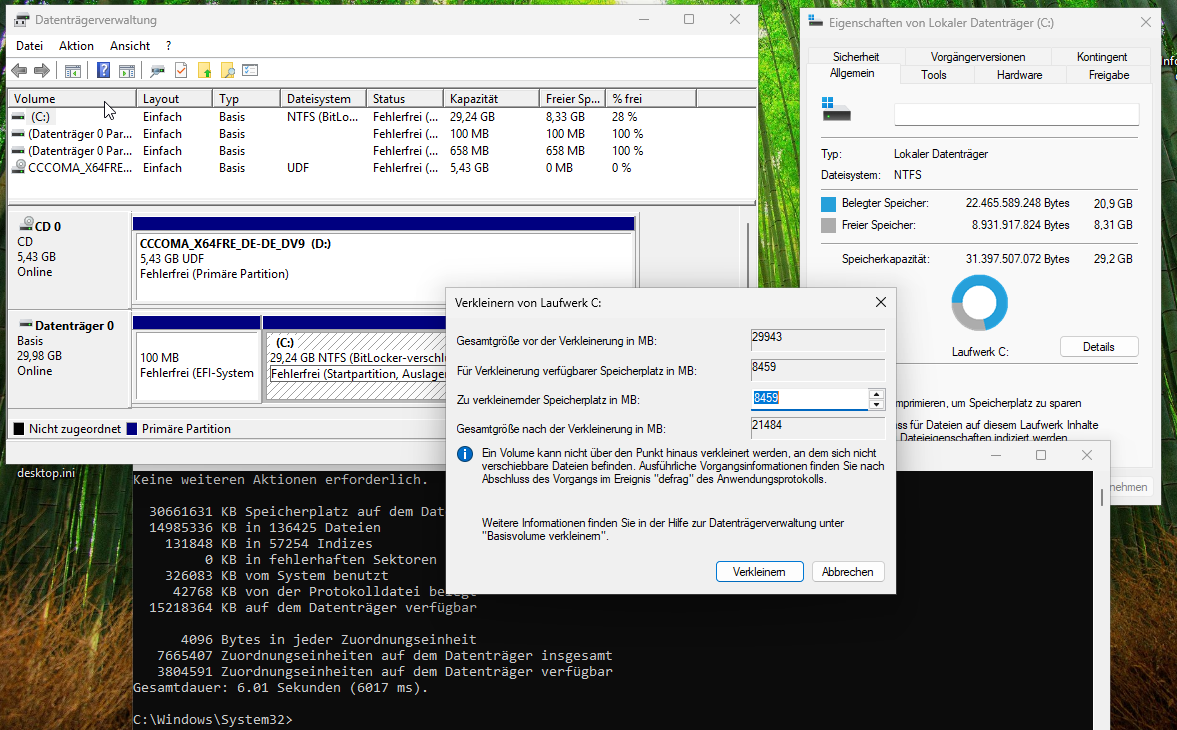
Ich komme darauf, weil mir die Datenträgerverwaltung anbietet, das Laufwerk C um 8,3 GB zu verkleinern.
Kann es sein, dass die Anzeige "Freier Speicher" etwas ganz anderes
meint als ich, und zwar den größten zusammenhängenden Block hinter dem
letzten von NTFS belegten Cluster?
Ich antworte mir mal selbst: Das ist es wohl nicht, denn WinDirStat bestätigt, dass 21 GB belegt sind.
Nur chkdsk behauptet etwas ganz anderes. Kann man chkdsk trauen?
Dann noch mal in die Richtung Bitlocker recherchieren. Sieht so aus als ob es wieder aktiviert ist seit deiner letzten Änderung.
Ich kenne es von anderen Betriebsystemen nur so, dass einmal verschlüsselte Datenträger neu formatiert werden müssen wenn man den wieder unverschlüsselt haben will.
Aber du hast erwartet das ein BS die Dateigrößen von einer halben
Millionen Dateien in über 150.000 Verzeichnissen in binnen weniger
Sekunden ermitteln kann? Ein bisschen logisches Verständnis sollte man
in der EDV schon mitbringen.
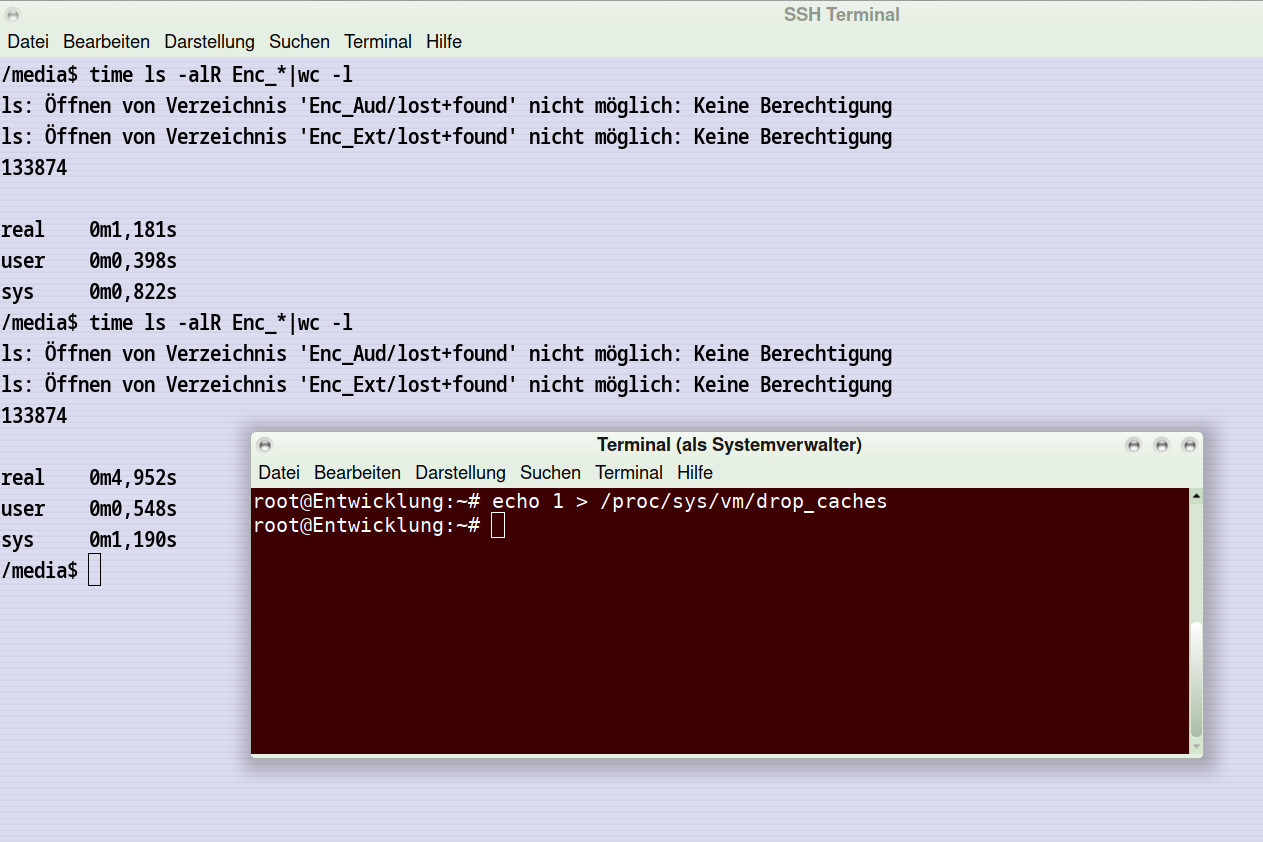
Na ja, sind zwar nur 134.000 Dateien auf einer wirklich lahmarschigen Festplatte (Model=ST4000DM004-2CV104), aber einmal mit bereits gecachten stats (1s) und selbst mit völlig leerem cache keine 5 Sekunden…
Und bei ls -alR bekommt man auch rights,user,group,size,modtime.
Das Problem ging durch die Deaktivierung nicht weg.
Davon rede ich ja! Wie soll denn etwas Verschlüsseltes einfach durch "Deaktivierung" binnen Sekunden unverschlüsselt werden? Dazu müsste man den gesamten Datenträgerinhalt nochmal anfassen und entschlüsseln.
Meine Vermutung: Bitlocker gibt einfach den Key frei.
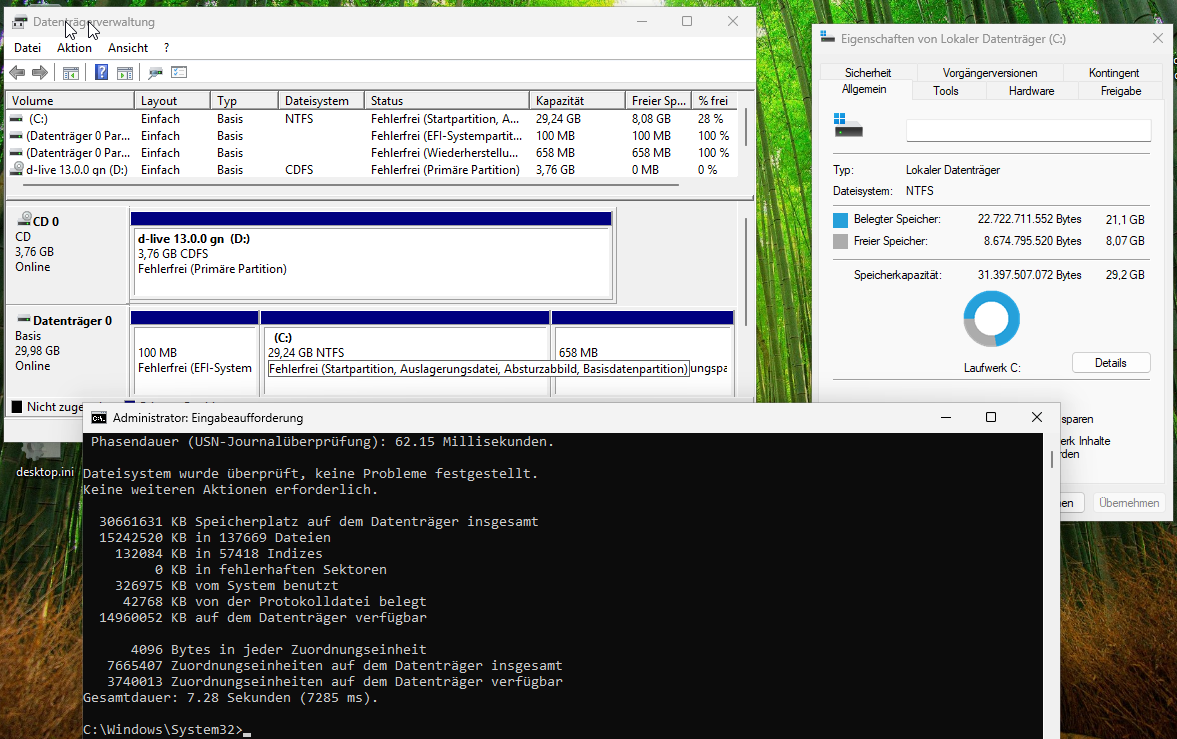
a) direkt nach der Installation laut chkdsk und Datenträgerverwaltung nur 8,6 GB belegt sind.
b) nach den ersten Updates (trotz Bereinigung) je nach Tool 15 GB oder 21 GB belegt sind.
Selbst wenn ich mich jetzt nur auf ein Tool beschränke (egal welches) kann das nicht sein. Ich glaube nicht, dass Windows 11 nur wegen dem Updates plötzlich mehr als doppelt so groß geworden sein soll.
Andererseits entspricht das prinzipiell genau der alten Beobachtung seit XP, dass Windows durch Updates immer größer wird. Aber so extrem kann nicht sein. Ich fühle mich veräppelt.
Ich setze parallel zur aktuellen nochmal eine VM mit minimaler Laufwerksgröße auf (konkrete Größe muss ich ausprobieren). Das ist so klein, dass keine Updates drauf passen. Dieses werde ich eine Weile lang beobachten.
Davon rede ich ja! Wie soll denn etwas Verschlüsseltes einfach durch
"Deaktivierung" binnen Sekunden unverschlüsselt werden? Dazu müsste man
den gesamten Datenträgerinhalt nochmal anfassen und entschlüsseln.
Vermutlich ist die Partition zu diesem Zeitpunkt noch unverschlüsselt, wird aber schon von Bitlocker verwaltet. Bitlocker kann die Partition im laufenden Betrieb verschlüsseln und entschlüsseln, unterstützt also auch den unverschlüsselten Status (zumindest Übergangsweise). Das hatte ich früher mit Windows 10 schon mehrfach durchgespielt.
So, Windows 11 ist auf einer 16 GB Partition installiert und belegt
davon gerade mal 10 GB. Darin sind sich die Tools auch einig.
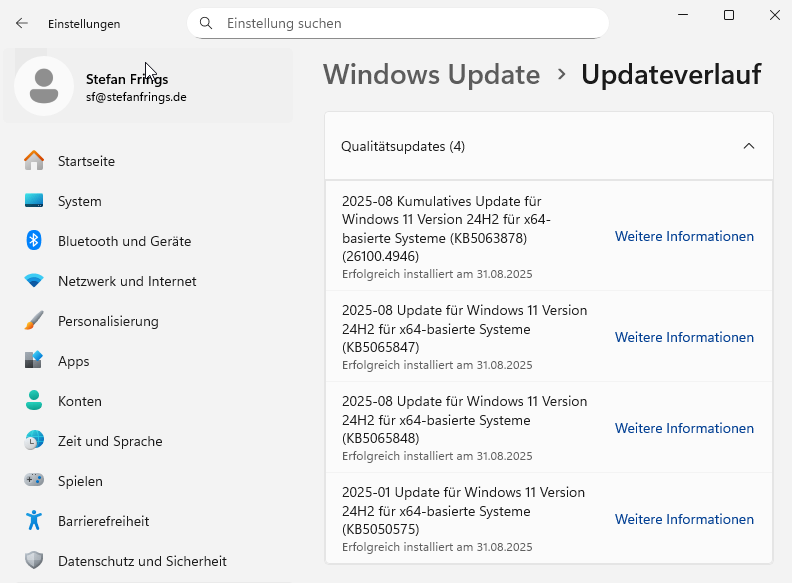
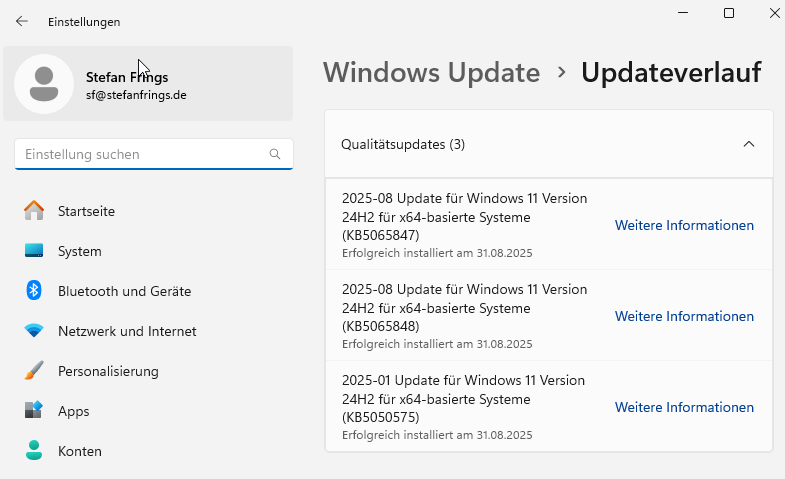
Die drei Updates wurden während der Installation geladen.
Doch danach wächst es durch weitere Updates (kein neues Release) gemäß meiner wiederholten Versuche auf 16 bzw. 21 GB an (je nach dem wen man fragt). Ist das nicht krass? Selbst wenn wir mal die "verlorenen" 5-6 GB ignorieren habe ich das dringende Gefühl, dass dort etwas nicht mit rechten Dingen vorgeht.
Durch den Reboot ist ein bisschen Platz frei geworden. Die Ausgaben von chkdsk und der Datenträgerverwaltung stimmen überein.
Windows warnt mich, dass der Speicherplatz erschöpft ist. Als nächstes versuche ich, das Laufwerk zu vergrößern. Ich bin gespannt, wie viel Platz sich Windows dann ohne mein Zutun davon krallt.
Windows hat anfangs nur 10 GB belegt, und Bitlocker war auch da zwangläufig mit drin. 3 Updates waren darin enthalten.
Nach dem 4. Update sprang die Belegung auf 16 GB hoch. Die Zahlen von chkdsk versus Datenträgerverwaltung stimmten bis dahin überein.
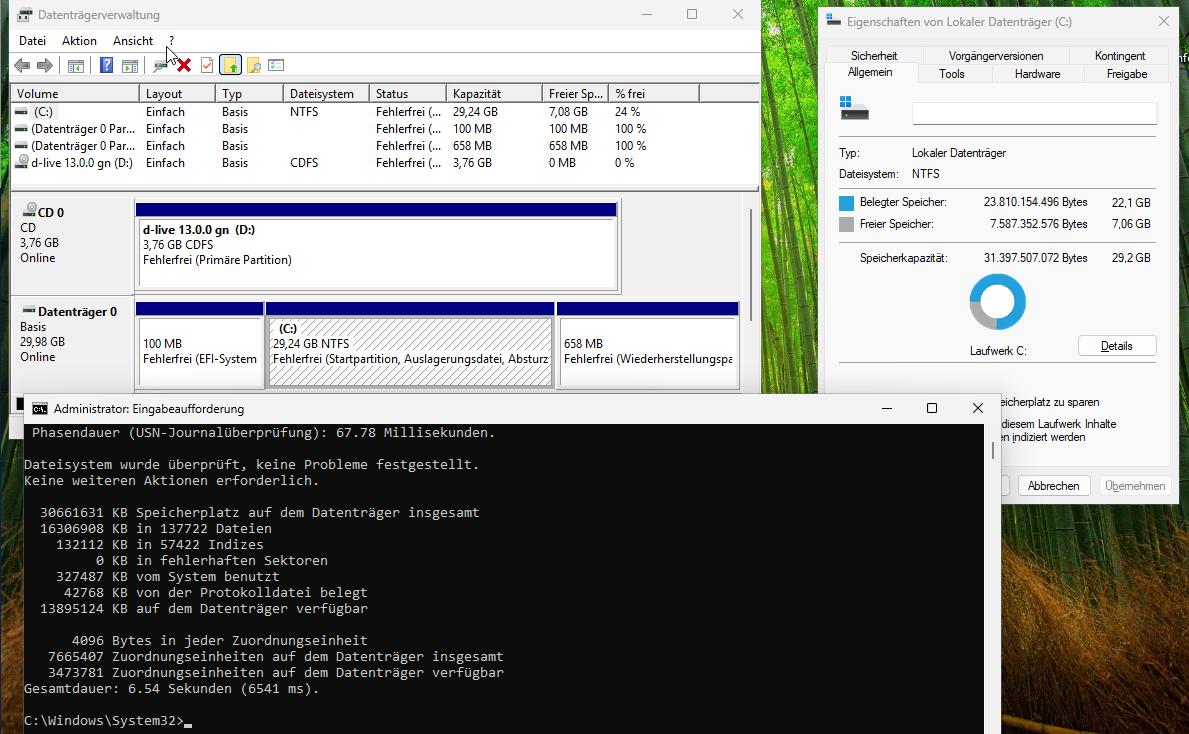
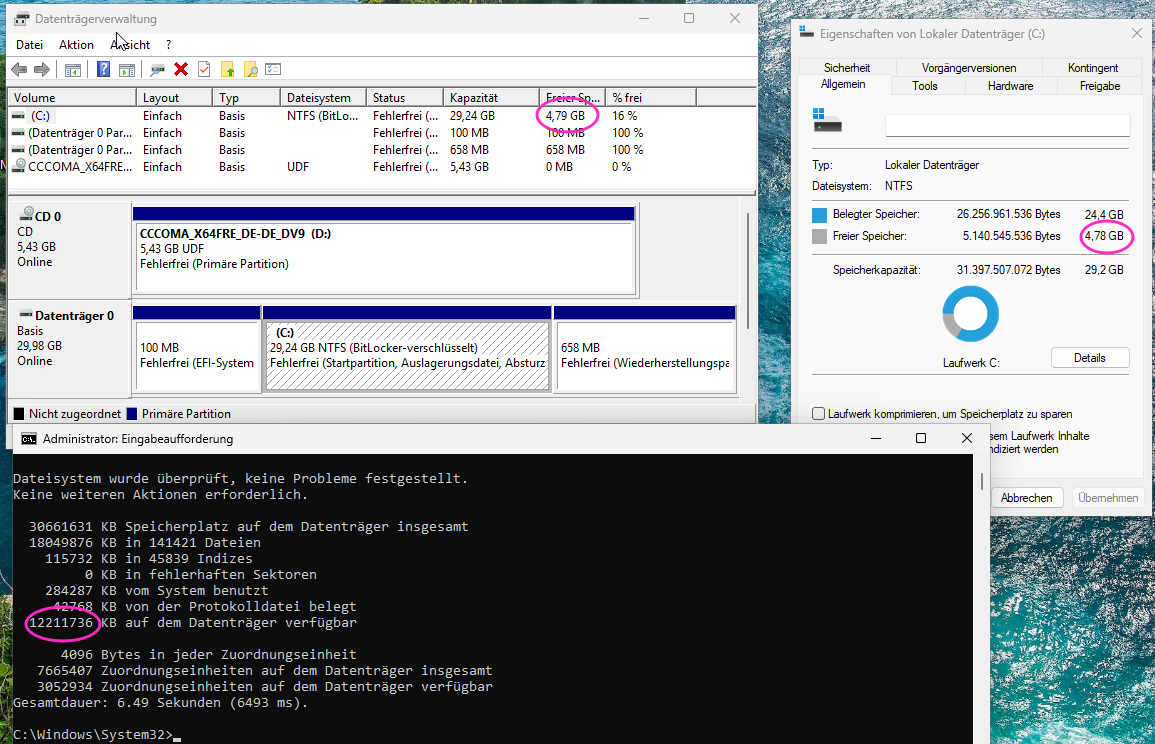
Ich habe inzwischen die abgesoffene kleine VM auf 30 GB vergrößert. Ergebnis siehe Anhang. Ich erwarte, dass die nächsten Updates das bekannte Problem wieder auslösen (dass die Datenträgerverwaltung erheblich mehr belegten Platz meldet, als chkdsk).
Irgendwas passiert schon, die CPU Last ist auffällig hoch und die VM reagiert träge auf Eingaben. Wenn sie sich wieder beruhigt schaue ich nach, was sich verändert hat.
5 Minuten später:
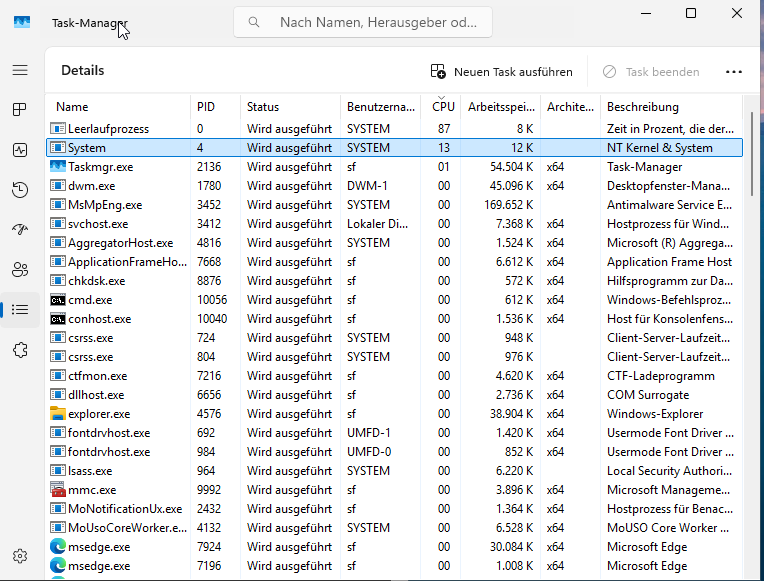
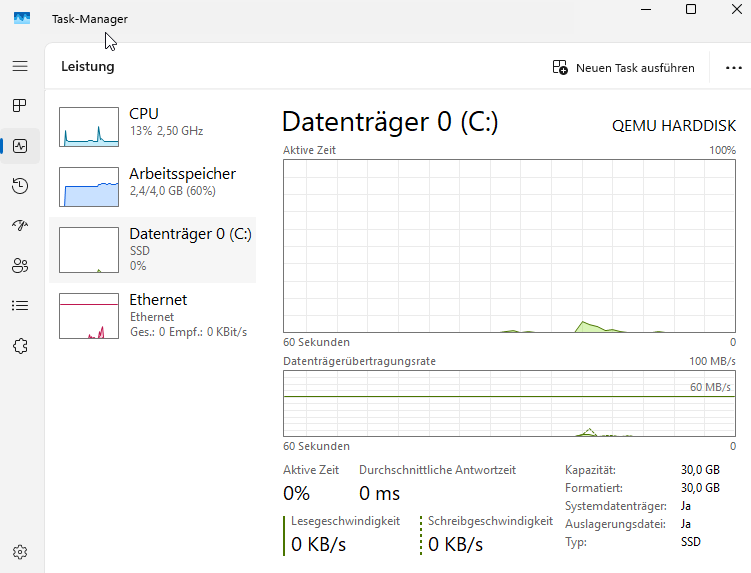
Die CPU ist noch nicht zur Ruhe gekommen. Die Last kommt vom "NT Kerne & System" (nicht sehr hilfreich). Es sind permanent 13%, also nicht sehr viel, aber doch deutlich mehr als sonst ohne Last.
Noch ein paar Minuten später:
Die CPU Last geht nicht runter. Datenträgerverwaltung und chkdsk hängen sich auf. Windows lässt sich nicht herunterfahren, der Kringel dreht sich endlos. Ich machte einen Kaltstart.
Die Datenträgerverwaltung hängt sich auf. Chkdsk hängt sich auf. Sfc /scannow hängt sich auf.
Ist starte nochmal neu. Das selbe Spiel.
Ich starte nochmal neu. Windows fordert mich auf, abgebrochene Update erneut zu versuchen. Ich stimme zu. Nach einer Weile kommen die Download nicht mehr weiter. Windows reagiert nicht mehr.
Ich glaube die VM ist kaputt, ich fange nochmal von vorne an.
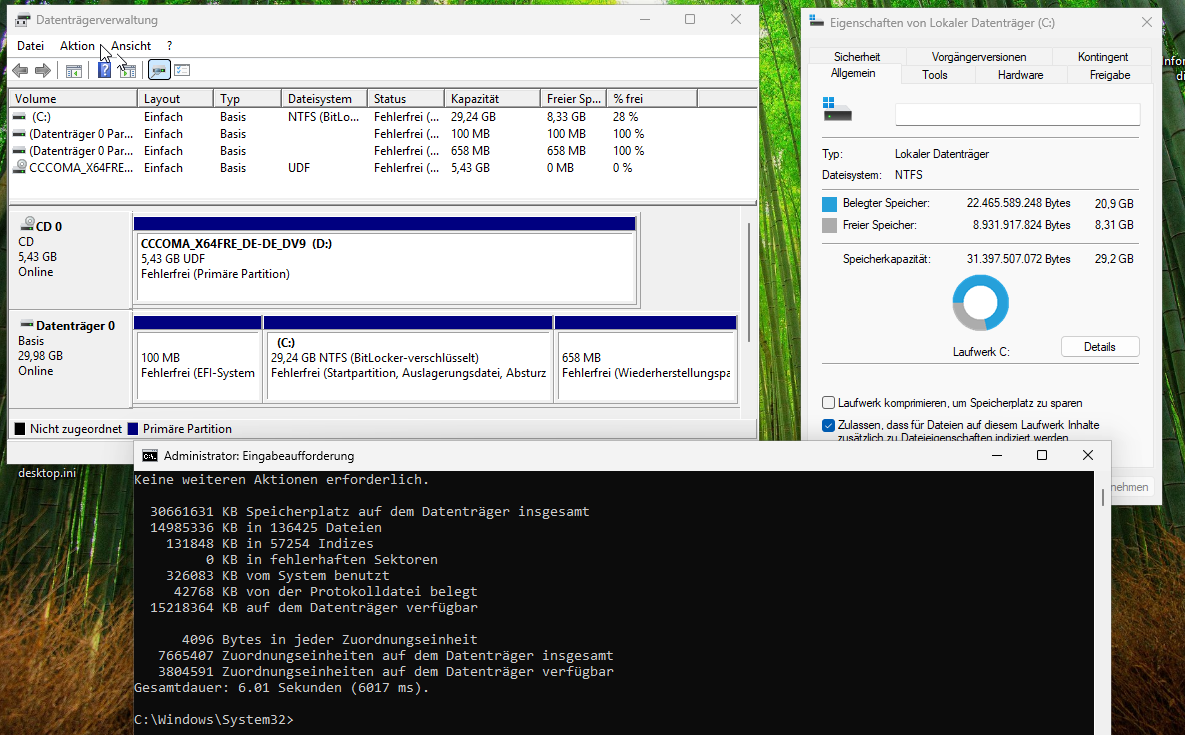
Die neue 30 GB VM ist installiert. Sobald ich konnte, habe ich die Festplattenbelegung kontrolliert. Die Zahlen stimmen wieder nicht überein. Wie zuvor waren direkt nach der Installation nur 3 Updates im Verlauf.
Nach einigen Wiederholungen komme ich zu folgendem Fazit:
Wenn die VM >= 30 GB ist, entstehen die unstimmigen Angaben zum Freien Speicherplatz direkt nach der Installation. Durch weitere Updates steigt der Platzbedarf später noch um einige GB an.
Wenn die VM nur 16 oder 20 GB klein ist, tritt das Problem nicht auf. Das Laufwerk wird kurze Zeit später ohne mein Zutun voll und dadurch unbenutzbar.
Windows 11 benötigt zum Installieren mindestens 16 GB und belegt davon zunächst 10 GB. Doch kurz danach werden Updates installiert, die den Speicherbedarf drastisch erhöhen. Während dessen kommt irgendwann der Punkt, wo die Datenträgerverwaltung plötzlich erheblich weniger freien Platz meldet, als chkdsk und Linux.
Folgende Maßnahmen ändern nichts daran:
Hibernate deaktivieren
SuperFetch deaktivieren
Index deaktivieren
Bitlocker deaktivieren
Schattenkopien löschen (den es gibt keine)
Während der Installation erscheint kurz der Text
Lehnen sie sich entspannt zurück und schauen sie zu wie die Magie wirkt
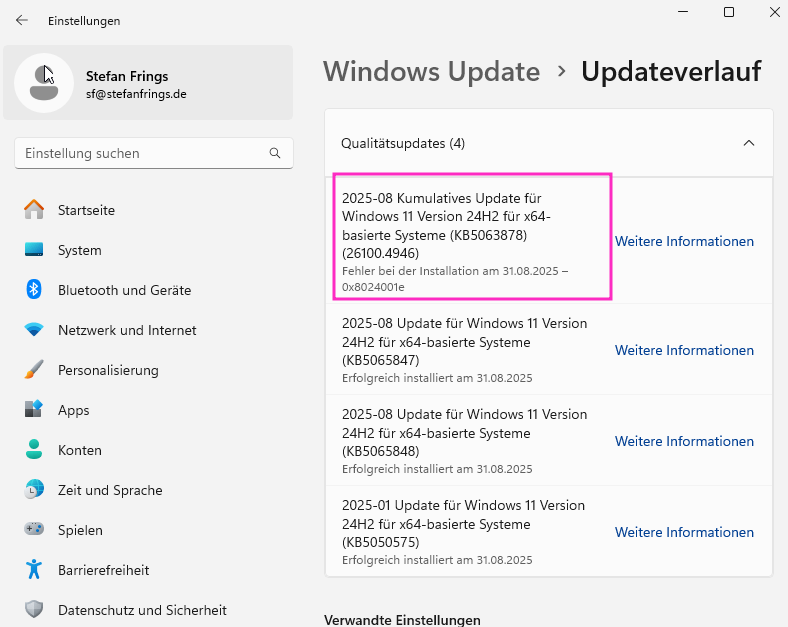
Ich habe noch etwas herausgefunden. Der Fehler wird offenbar durch das vierte Update ausgelöst. Das ist das erste Zwangsupdate, dass automatisch nach der Installation kommt.
Rechner nicht ins Internet lassen. Das geht auch mit einer VM.
Windows 11 lässt sich ohne Internet Verbindung nicht installieren.
Dennoch hast du Recht. Genau dieses Scenario war einer meiner Testfälle. Wenn man das Netzwerk sofort nach der Installation deaktiviert, läuft der Rechner gut - bis man ihn wieder einschaltet.
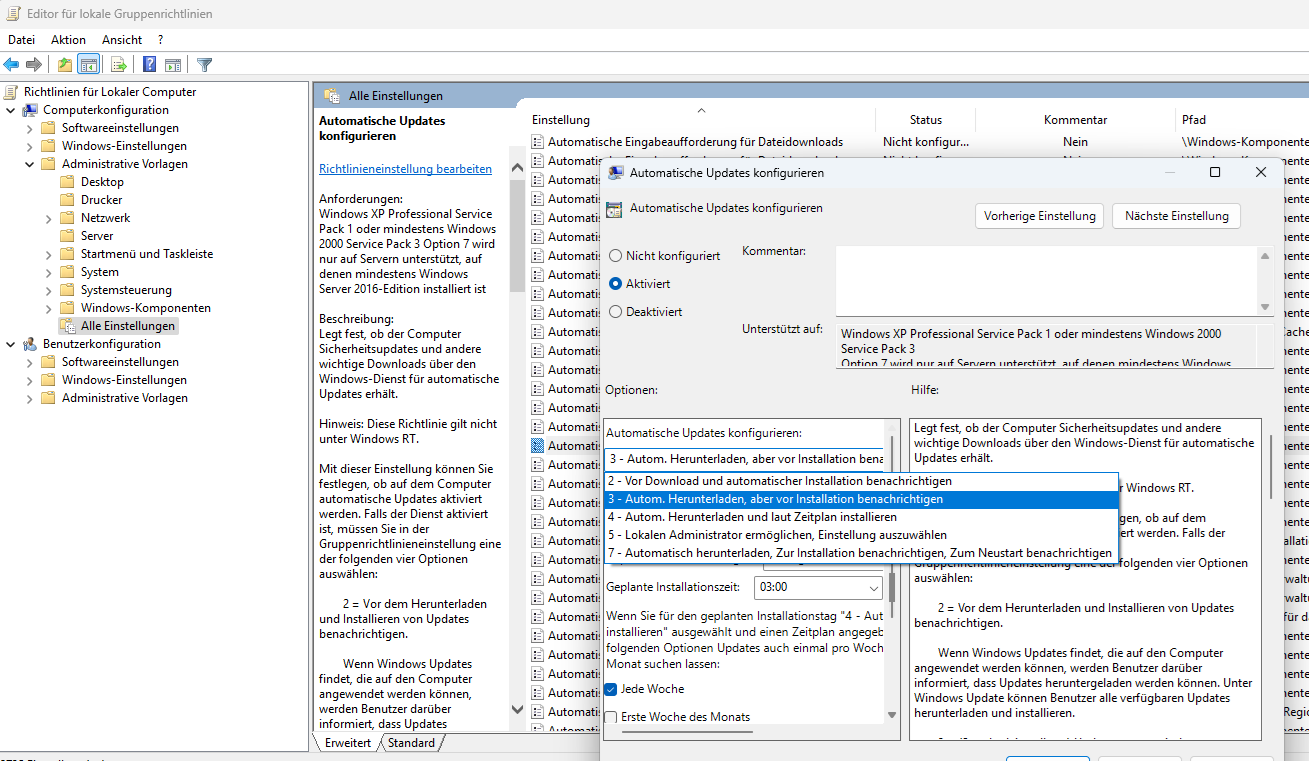
Und die automatischen Updates kannst du, wie immer, in
den Gruppenrichtlinien festlegen.
Danke für den Tipp. Das kannte ich noch nicht. Vielleicht, weil ich kein Windows Admin bin. Mein Windows (Home) hat das offenbar nicht.
Man kann sich die Welt auch schwerer machen als sie ist.
Ich habe gerade Windows 10 22H2 ausprobiert und bin auf die selbe Diskrepanz gestoßen
Ohne Netzwerk
Hibernate deaktiviert
SuperFetch deaktiviert
Laufwerk bereinigt
Laufwerk defragmentiert
Es gibt keine Schattenkopien
Dennoch stimmen die beiden Anzeigen nicht überein. Ich finde auch merkwürdig, dass Windows 10 scheinbar initial doppelt so viel Platz belegt, wie Windows 11.
Ich hab mir die ADS Streams mal angesehen. Mit dir /r werden die versteckten Stream-Dateinamen angezeigt. Hier mal ein Beispiel. Die Mutterdatei (hier Z25R.BIN) ist 42 Bytes groß. Die Streamdatei heißt Zone.Identifier und ist 237 Bytes groß.
1
27.01.2020 14:16 42 Z25R.BIN
2
237 Z25R.BIN:Zone.Identifier:$DATA
3
1 Datei(en), 42 Bytes
Mit notepad.exe Z25R.BIN:Zone.Identifier lässt sich die Streamdatei öffnen. Darin sind irgendwelche Metadaten für die Sicherheit gespeichert.
Der verwendete Speicherplatz ist die Summe also 279 Bytes. Zu allem Überfluss ist die angezeigte Größe auf dem Datenträger auch noch 0. Das sind zwar nur ein paar Bytes die unterschlagen werden aber das läppert sich. 42 ist eben doch nicht die Antwort auf alle Fragen.
Er will mir auch nicht glauben, dass Windows versteckte Dat(ei)en auf
Laufwerk C speichert, die man im Explorer nicht sehen kann.
Diese Stealth-Dateien sind im Explorer weder darstellbar noch lassen die sich im Dateisystem mitzählen. Deine Aussage ist somit bestätigt. Ich hatte Unrecht. Und das gibt es tatsächlich schon seit Windows NT.
Diese Stealth-Dateien sind im Explorer weder darstellbar noch lassen die
sich im Dateisystem mitzählen.
Ich bin bereits zu dem Schluss gekommen, dass die Summe aller Dateigrößen von jedem Tool anders gezählt wird und daher zur Ermittlung des freien Speicherplatzes sinnlos ist. In meinen letzten Screenshot habe ich davon deswegen nichts mehr gezeigt.
Dennoch besteht schon direkt nach einer frischen Installation von Windows 10, sowie Windows 11 (nach den ersten Updates) eine erhebliche Diskrepanz zwischen der Anzeige von Checkdsk sowie allen anderen (Datenträgerverwaltung, Explorer, dir Befehl). Auf einem 30 GB Laufwerk C meldet chkdsk etwa doppelt so viel freien Platz, wie die anderen Tools.