
I2C Kommunikation XC8 MPLAB

Gast #4870748
Hallo an alle,

ich bin ein Mikrocontroller Neuling und versuche gerade eine I2C 
Kommunikation aufzubauen und brauche dabei etwas Hilfe.

Ich arbeite mit einem PIC18F2550´, ICD3 und MPlab XC8 Compiler.

Bisher gemacht:

Ich habe nach folgendem Tutorial eine I2C Bibliothek geschrieben.

https://electrosome.com/i2c-pic-microcontroller-mplab-xc8/

Den Code habe ich entsprechend meines Mikrochips angepasst.

Meine Frage:

Wie geht es nun weiter? Die Kommunikation sollte so funktionieren. 
Vielleicht werden auch schon Daten übertragen, gibt es eine Möglichkeit 
das zu beobachten? Ich hänge an dem Punkt, das ich nicht weiß wie ich 
jetzt meine Werte anzeigen lassen kann, sodass ich sehe was ich mache. 
Könnt ihr mir einen Tip geben?

Gruß Simon
Gast #4870786
Udo schrieb:
> Und warum schreibst du hier nicht weiter ?
>
> Beitrag "PIC 18F2550 I²C Kommunikation XC8 Compiler"

Weil ich nun einen Schritt weiter bin und sich der Kern meiner Frage im 
alten Thread etwas verflüchtigt hat....
Gast #4870797
@ Michael: Danke für den Vorschlag. Würde es aber gerne ohne dieses 
Zusatztool hinkriegen wenn möglich.

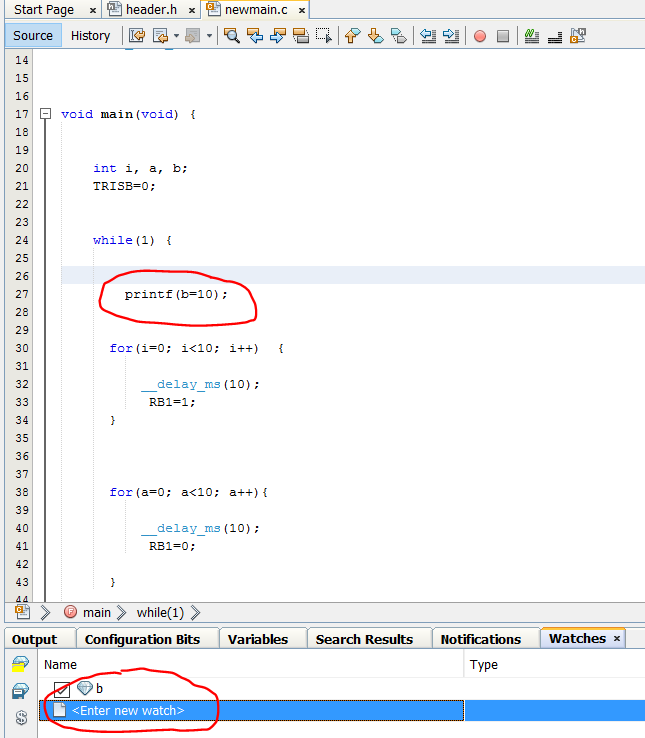
Gibt es eine Möglichkeit das ich mir die aktuellen Werte von Variablen 
bzw Speichern anzeigen lasse? In Java ging das immer mit dem normalen 
PrintOUT Befehl. Wenn ich dies in MPLab versuche bekomme ich nix 
angezeigt (im Screenshot würde ich mir z.B. gerne den Wert der Variablen 
b (10) anzeigen lassen, macht er aber nicht).
Angehängte Dateien:

Antwort schreiben

Eine eigene Frage? Dieser Thread ist über 9 Jahre alt. Stell sie in einem eigenen Thread – dort lesen mehr Leute mit, und sie wird öfter und schneller beantwortet.

Neuen Thread starten

Eine Lösung, Ergänzung oder Rückmeldung zu diesem Thread? Dann antworte hier.

Formatierung
  • [c]C-Code[/c]
  • [code]Code in anderen Sprachen, ASCII-Zeichnungen[/code]
  • [math]Formel in LaTeX-Syntax[/math]
  • [[Titel]] – Link zu einem Artikel
  • Verweis auf einen anderen Beitrag: Rechtsklick auf dessen Beitrags-ID (#8078628), „Adresse kopieren“, in den Text einfügen

Mehr zur Formatierung

Längeren Sourcecode als Anhang, nicht in den Text. JPG nur für Fotos und Scans; Zeichnungen und Screenshots als PNG oder GIF. Siehe Bildformate.

Schon registriert? Anmelden

Wird nicht angezeigt. Wir schicken dir einen Link; sobald du damit bestätigst, erscheint dein Beitrag.

Mit dem Abschicken legst du einen kostenlosen Account an und erkennst die Nutzungsbedingungen und die Datenschutzerklärung an.