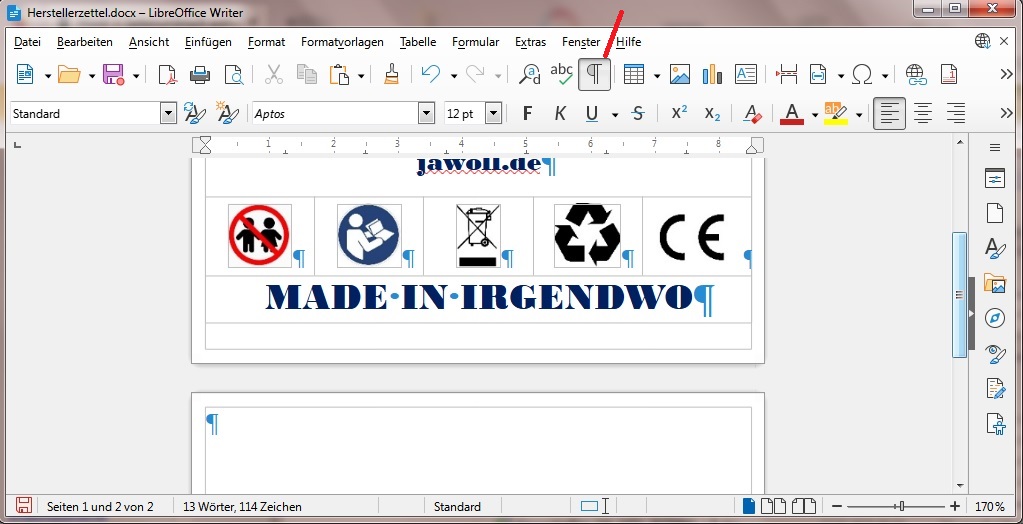
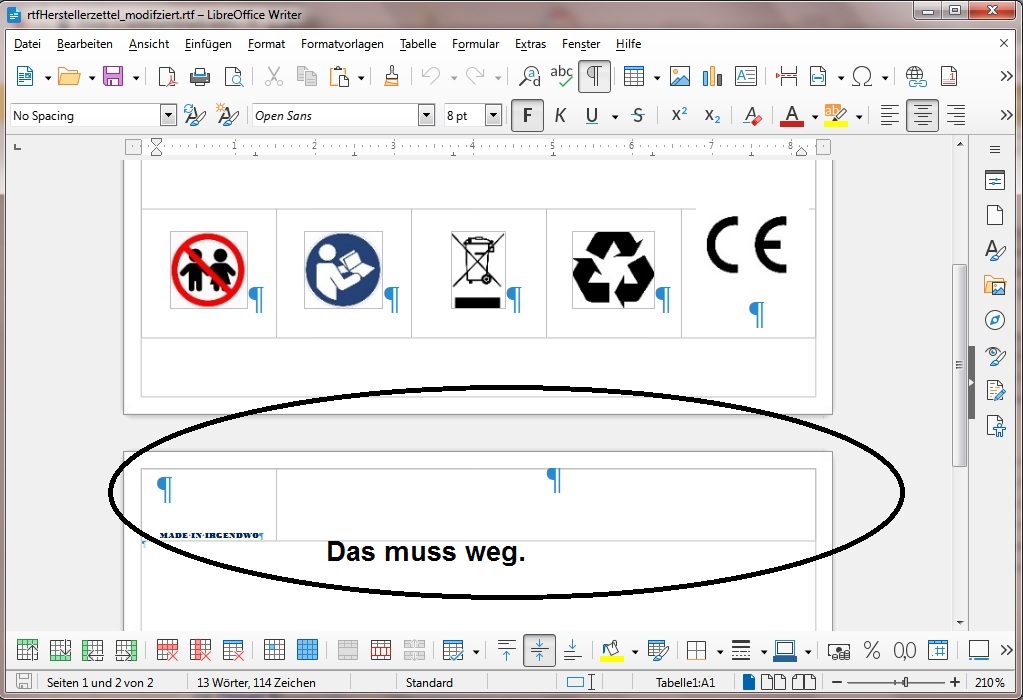
Da ist kein Seitenumbruch, da ist lediglich eine Absatzmarke. Die landet auf einer neuen Seite, weil der Platz unter der Tabelle dafür nicht ausreicht.
Lösung: Schriftgröße dieses leeren Absatzes verringern; 5pt statt 12pt reichen dafür aus.
Bitte Leute, probiert es vorher an der Datei.
In der Theorie ist die zweite Seite bei mir auch schon lange weg.
Praktisch siehts anders aus :-/
Es funktioniert deshalb nicht, weil kein Seitenumbruchzeichen vorhanden ist, das man löschen könnte.
Was man sieht, ist der automatische Seitenwechsel, der natürlich immer kommt, wenn eine Seite voll ist. Seite 1 besteht aus einer Tabelle, die so groß ist, dass kein Platz für den umgebenden Fließtext bleibt. Also muss der Fließtext auf Seite 2 beginnen. Zwar gibt es in diesem Beispieltext keinen Fließtext, aber Word will Platz für dessen Anfang haben.
Lösung: Im Seitenformat den unteren Rand von 0,2 cm auf 0,0 cm stellen.
Was man sieht, ist der automatische Seitenwechsel, der natürlich immer
kommt, wenn eine Seite voll ist. Seite 1 besteht aus einer Tabelle, die
so groß ist, dass kein Platz für den umgebenden Fließtext bleibt. Also
muss der Fließtext auf Seite 2 beginnen. Zwar gibt es in diesem
Beispieltext keinen Fließtext, aber Word will Platz für dessen Anfang
haben.
Lösung: Im Seitenformat den unteren Rand von 0,2 cm auf 0,0 cm stellen.
Rolf war schneller. Völlig korrekte Erklärung. Als ich am linken Rand im Word-Fenster den unteren Seitenrand mit der Maus "runtergezogen" habe, war noch Platz für die Absatzmarke, die von Seite 2 nun auf Seite 1 sprang und Seite 2 war weg.
Alternativ verkleinerst Du Schriften und Tabelle etwas.
Mache doch erst mal den Makro-Virus aus der Datei raus
[ ] Dieter D. weiß, was eine *.docx-Datei ist.
[ ] Harald schläft immer bei Security Awareness Schulungen und Firmennewslettern.
Obwohl eine DOCX-Datei keine Makros enthält, können Betrüger versuchen, eine schädliche Datei mit der Endung .docx als harmlos auszugeben, was bei aktivierten Makro-Einstellungen gefährlich sein kann.
Obwohl eine DOCX-Datei keine Makros enthält, können Betrüger versuchen,
eine schädliche Datei mit der Endung .docx als harmlos auszugeben, was
bei aktivierten Makro-Einstellungen gefährlich sein kann.
einfach löschen. Lass dir Sonderzeichen anzeigen (Das pi-Icon). Dann
siehst du ihn.
wo finde ich dieses Pi Icon?
Oder meinst Du das Icon zum einblenden der Absatzmarken u.ä.
Als Pi würde ich das nicht identifizieren. Ich tippe auf irgendeine Ligatur - aber den Namen habe ich noch nirgends entdeckt.
wo finde ich dieses Pi Icon?
Oder meinst Du das Icon zum einblenden der Absatzmarken u.ä.
Als Pi würde ich das nicht identifizieren. Ich tippe auf irgendeine
Ligatur - aber den Namen habe ich noch nirgends entdeckt.
Gibt es in Word eigentlich auch soetwas wie einen Doppelseitenumbruch?
Also so, dass auf einem neuen Blatt angefangen wird, egal ob ein- oder zweiseitig gedruckt wird, aber bei einem einseitigen Druck auch kein Leerblatt entsteht.
So einfach weg gehts nicht. Wahrscheinlich würde ich unter anderem Format nochmals speichern um das Übel zu beseitigen. Bei .txt fehlen dann leider die Bilder.
@walter T.
Am ehesten noch mit einem Abschnittsumbruch. Hier kann man auswählen, ob auf einer geraden oder ungeraden Seite weitergeschrieben wird.
Hier wird wohl der Kapitelbeginn auf einer ungeraden Seite starten.
Dieses vollautomatische Umbrechen birgt leider auch Nachteile. Stichwort: Hurenkind oder Schusterjunge. Eine neue linke Seite, 1 Wort und dann gehts auf einem neuen Blatt weiter. Typografisch nicht sehr ansprechend. Also doch die Laufweite oder den Schriftgrad etwas anpassen damits passt.
Gibt es in Word eigentlich auch soetwas wie einen Doppelseitenumbruch?
Also so, dass auf einem neuen Blatt angefangen wird, egal ob ein- oder
zweiseitig gedruckt wird, aber bei einem einseitigen Druck auch kein
Leerblatt entsteht.
Gibt es in Word eigentlich auch soetwas wie einen Doppelseitenumbruch?
Also so, dass auf einem neuen Blatt angefangen wird, egal ob ein- oder
zweiseitig gedruckt wird, aber bei einem einseitigen Druck auch kein
Leerblatt entsteht.
Dein Ziel erreichst Du einfach im Menü "Seitenansicht und Drucken". Dort nur "1" eintragen bei den zu druckenden Seiten bzw. Seitenzahlen und dann die gewünschte Zahl der Exemplare. Beispielsweise bei 100 Exemplaren druckt Dir Word nur jeweils die erste Seite aus - alles hin einem Rutsch und ohne die leere zweite Seite.
Beispielsweise bei 100
Exemplaren druckt Dir Word nur jeweils die erste Seite aus - alles hin
einem Rutsch und ohne die leere zweite Seite.
Das funktioniert aber nur, wenn ich mehrere gleiche Blätter brauche. Wenn ich unterschiedliche Seiten auf mehreren Blättern brauche, funktioniert das nicht.
Lösung: Schriftgröße dieses leeren Absatzes verringern; 5pt statt 12pt
reichen dafür aus.
Und wenn es (in anderen Fällen) noch immer nicht ausreicht, kann die Schriftgröße noch kleiner eingestellt und ggfls. der Zeilenabstand auf 1,0 geändert werden. In der Beispieldatei kann weiterhin unter "Zeilen- und Zeichenabstand" "Abstand nach Absatz entfernen" vorgenommen werden. Dann bleibt eine solch winzige (und ohnehin unsichtbare) Absatzmarke dicht unterhalb der Tabelle, dass in der Praxis eine Absatzmarke im Dokument nicht mehr stört.
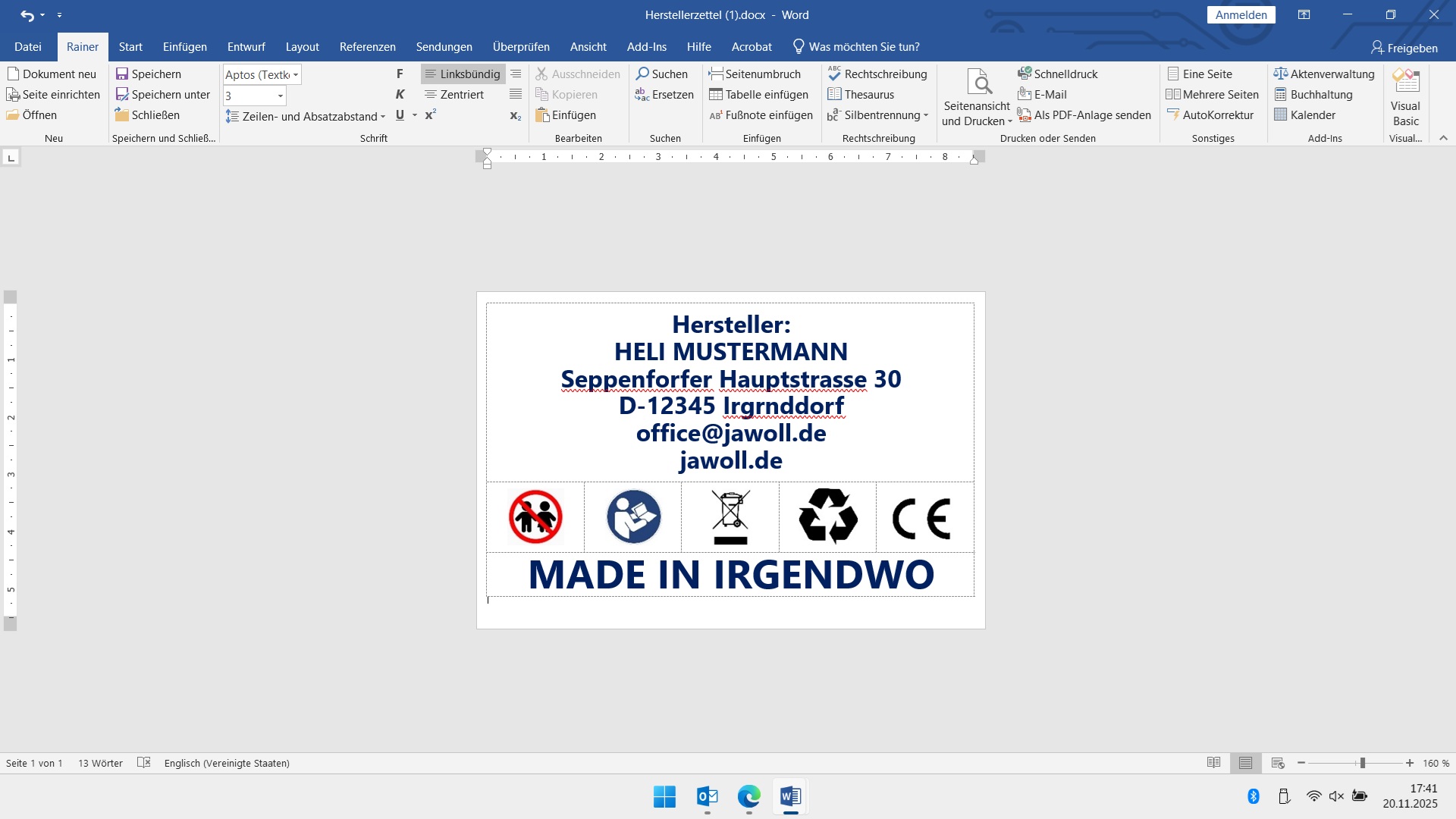
Hier noch ein Bildschirm-Shot von Word.
Libre-Office kann es eben nicht, verhunzt nur alles komplett.
Im Bildchen siehst Du ganz unten links einen winzigen senkrechten Strich. Das ist die Absatzmarke, die natürlich nicht mit ausgedruckt wird. Also mit Word alles bestens.
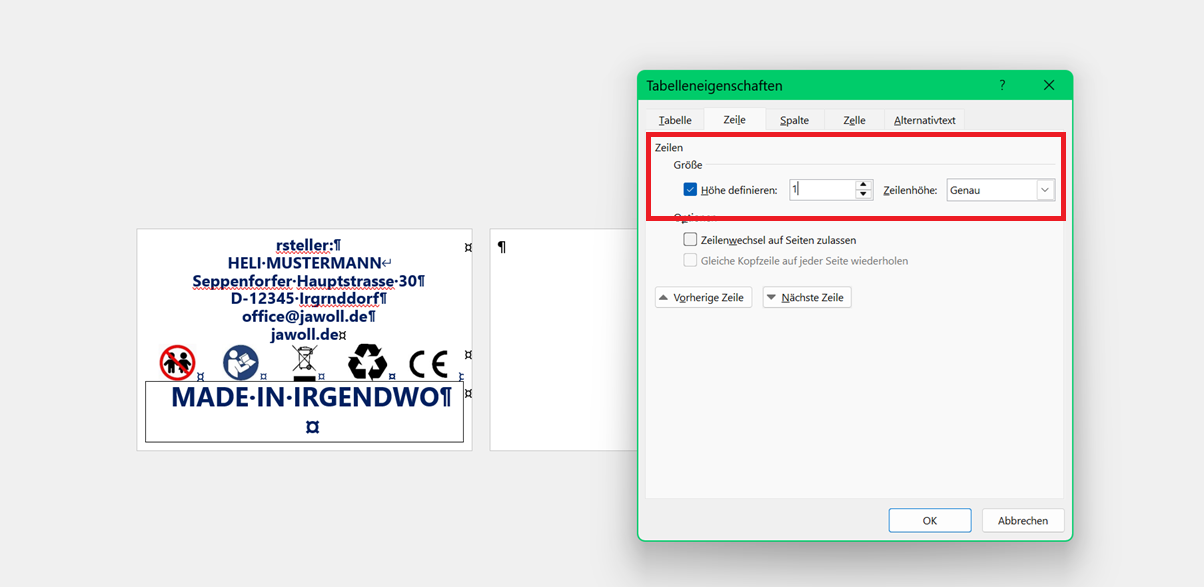
Der Fehler liegt an der letzen Zeile des Dokumentes.
Da das eine Tabelle ist, muss man die Tabelle bearbeiten.
Die Zeile "MADE IN IRGENDWO" markieren und das Kontextmenü aufrufen, dann Tabelleneigenschaften - Zeile "Höhe definieren" auf 1 Zentimeter "genau" einstellen.
Danach ist der leere Teil der zu großen Zelle von der nachfolgenden Seite gelöscht und die Seite verschwindet.
Eine eigene Frage?
Dieser Thread ist über ein Jahr alt.
Stell sie in einem eigenen Thread – dort lesen mehr Leute mit, und sie wird öfter und schneller beantwortet.